PPT 模板做不出同款?一段提示词替你抄作业
你好啊,我准备了用 AI 反推 PPT 模板的全套玩法。通用提示词、真实案例、避坑点我也准备好了。来吧,看完直接抄作业。
事情是这样的。
前几天客户甩了我一套 3D 绘本风的 PPT 模板,说:「就这个样子,帮我也做一套,主题是辩论。」
我一开始想,这还不简单。直接把模板图扔给 AI,让他照着风格做就行。
结果做出来的东西,跟原模板根本不像。配色对不上,圆角对不上,连人物比例都歪了。
后来我换了个思路,效果一下就上来了。
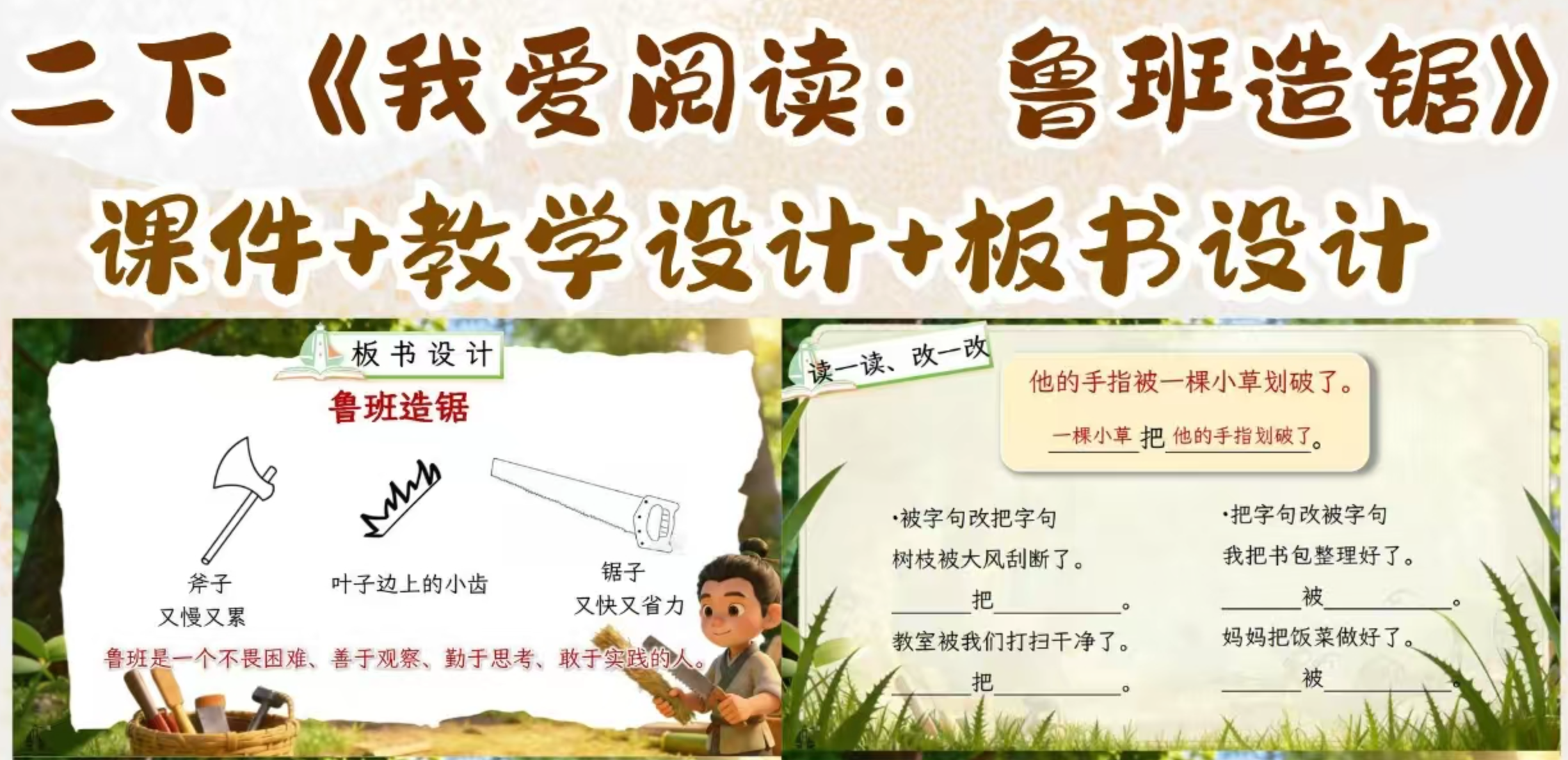
客户甩过来的原模板(二下《我爱阅读:鲁班造锯》课件)
1 别让 AI 直接做,让他先”反推”
直接说「帮我做一份类似风格的 PPT」,AI 大概率会瞎发挥。
因为他根本不知道你说的「类似」是哪一类。你脑子里清楚,他脑子里不清楚。
所以正确的做法是:先让 AI 把模板拆成一份「可复用的设计说明书」,再拿这份说明书去做新的 PPT。
相当于把「我喜欢这种风格」这句太模糊的话,翻译成 AI 能听懂的精确指令。
2 三步反推法,让 AI 看懂 PPT 模板
2.1 把模板图发给 AI
打开你常用的 AI(我这次用的是 Gemini,Claude / 豆包 / Kimi 也都行),把你看到的 PPT 模板截图甩进去。
建议一次发 2 到 5 张。
我试过只发 1 张,AI 也能分析,但容易抓偏。多发几张,他更容易判断出「哦,这套模板的统一风格是什么」。
如果你只有一张参考图,可以同一张让他看两次:一次看整体,一次看细节。
2.2 用通用提示词,让 AI 反推
这一步是关键。
光让他「分析这套模板」还不够,他可能给你一堆「现代极简、商务感」这种没用的形容词。
你要让他输出一份你能直接拿走的提示词,而不是描述。
我用的提示词是这一段,你可以直接复制:
请分析我上传的这份 PPT / 图片,逆向推导出能够复刻它的完整生成提示词。

请从以下维度进行分析并输出:

【内容结构分析】
- 总页数与每页的核心主题
- 内容组织逻辑(叙事型 / 说明型 / 分析型 / 教学型)
- 每页的信息层级(标题、副标题、要点、数据)

【视觉风格分析】
- 整体风格定位(如:现代极简 / 科技感 / 商务正式 / 创意活泼)
- 配色方案:主色、辅色、强调色(请给出具体色值)
- 字体风格:中文字体、英文字体、字重搭配
- 版式特征:常用布局模式(如左文右图、卡片式、时间线等)

【设计细节分析】
- 图片/图标使用风格(实拍、插画、3D、线性图标等)
- 背景处理方式(纯色、渐变、图片蒙版等)
- 特殊设计元素(圆角、阴影、分割线、动画提示等)

【输出格式】
请将以上分析整合为一份「可直接使用的 PPT 生成提示词」,格式参照:
角色 + 任务 + 风格要求 + 配色方案 + 版式规范 + 每页内容要求

确保输出的提示词足够详细,让另一个 AI 工具(如 Kimi)能直接根据这份提示词生成风格高度一致的 PPT 或图片。
重点是最后那段:让 AI 输出的不是「分析报告」,而是「另一个 AI 能直接执行的提示词」。
这两件事完全不一样。
我让 Gemini 跑完这段,他给我反推出来的提示词长这样,你感受下细节程度:
Role / 角色
你是一位资深小学教育课件设计师,擅长将复杂的教学内容转化为视觉精美、
逻辑清晰、具有亲和力的 3D 绘本风 PPT。

Task / 任务
请根据以下要求,设计一份关于 [具体课文/主题名] 的完整教学课件方案。

Visual Style / 风格要求
视觉风格:现代 3D 卡通插画风,类似迪士尼/皮克斯的 3D 人物建模。
背景设计:使用温暖、护眼的浅米黄色 (#FDF5E6) 纸张纹理背景。
元素特征:大圆角矩形卡片 (Radius: 20px)、柔和的微阴影、手绘线条点缀。
人物设定:页面中需出现一位身穿中式或现代校服的 3D 小学生形象,
作为"学习助手"引导内容。

Color Palette / 配色方案
主色:原木棕 (#8D6E63) 或 森林绿 (#4A7C59)
强调色:根据内容性质使用 活力橙 (#FFB74D) 或 柔和蓝 (#64B5F6)
文字:深灰色 (#333333),避免纯黑以减少视觉疲劳。

Layout Norms / 版式规范
页面比例:16:9
信息密度:每页字数控制在 100 字以内,保持充足留白。
交互反馈:关键知识点需包裹在气泡对话框内。
底部标识:页码采用简洁的图形图标。

Content Structure / 每页内容要求
【封面页】居中大标题(艺术字)+ 副标题 + 该主题的核心 3D 形象
【导入页】3D 角色抛出一个启发性问题
【知识讲解页】左侧 3D 角色,右侧卡片式列举 3-4 个知识要点
【互动练习页】填空 / 连线 / 句式转换板块
【总结与拓展】用流程图总结本课逻辑
【结尾页】课后作业提示 + "谢谢聆听" 3D 挥手形象

Output Language
简体中文
你看,他把模板拆成了角色设定、任务目标、视觉风格、配色规范、版式规范、每页内容结构。
色值精确到 #FDF5E6 这种程度,圆角精确到 20px。
这就是 AI 能听懂的指令。
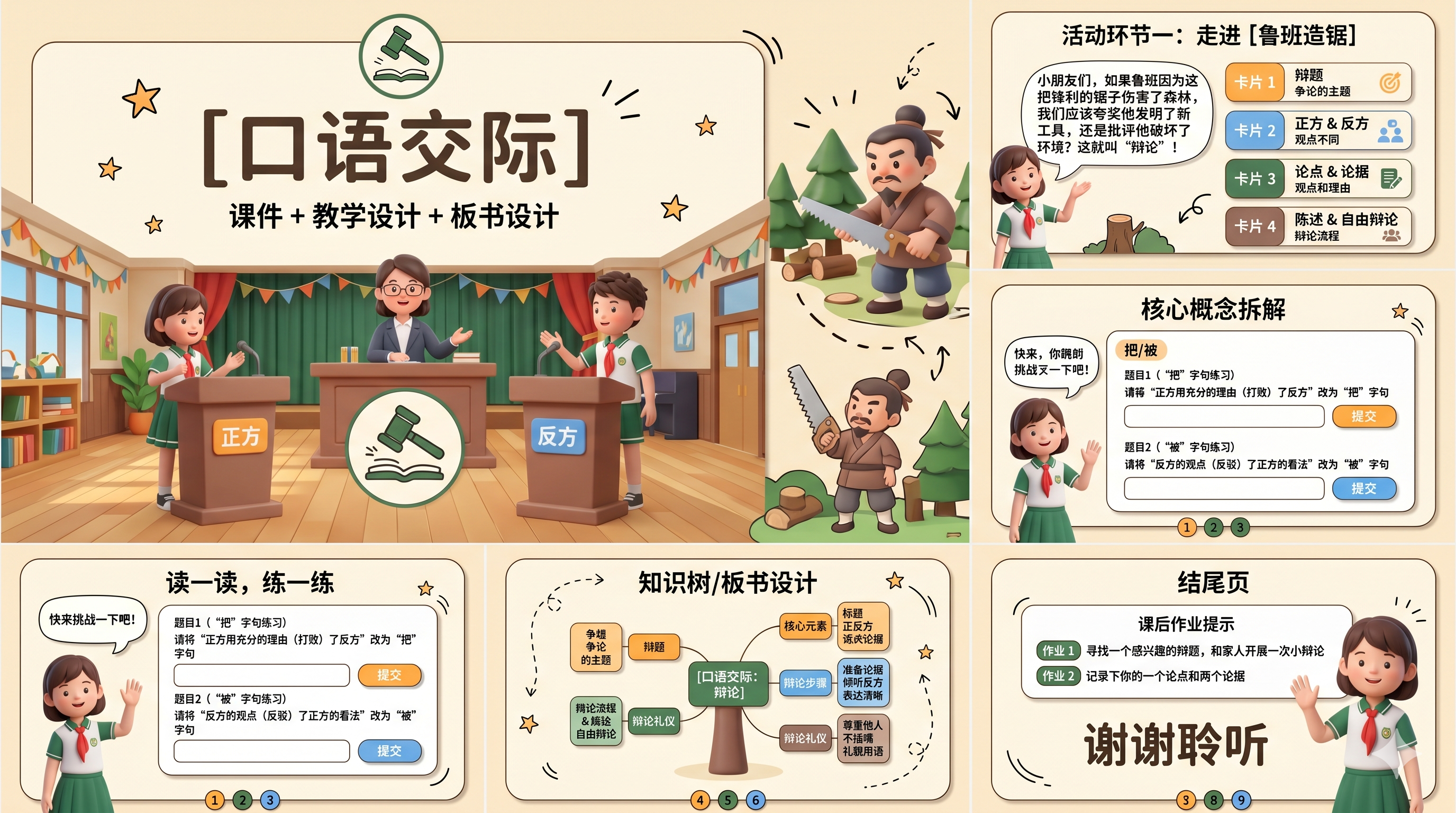
用反推出来的精确指令做出来的效果,3D 卡通人物 + 暖米黄背景 + 圆角卡片,跟原模板一脉相承
3 替换主题时的关键避坑点
拿到这份提示词之后,你只要把里面的 [具体课文/主题名] 换成你自己的主题就行。
我这次的主题是「口语交际:辩论」。
但这里有个很重要的避坑点:不要只改标题。
如果你只改标题,AI 很可能保留原来的案例。比如原模板提到的「鲁班拿锯子」,他可能还在你的辩论 PPT 里继续出现,画面就很奇怪。
正确做法是连每页内容也一起改。我把改后的提示词贴一段示意:
【封面页】:
居中大标题(艺术字):[口语交际]
副标题:课件 + 教学设计 + 板书设计
视觉主体:辩论赛场景,两位 3D 小学生分坐左右两侧,中间有"正方 / 反方"的提示牌。

【知识讲解页】:
左侧为 3D 角色,右侧为卡片式列举 3-4 个知识要点,如观点、理由、证据、反驳。

【总结与拓展】:
用流程图总结"亮观点—说理由—举例子—回应对方"的表达逻辑。
每页都按「辩论」这个主题改一遍,AI 才知道你真的是要做辩论课件,不是改个标题就行。
4 跑出来的效果,客户说「就是他要的」
我用改完的提示词丢给 NotebookLM 跑了一遍。
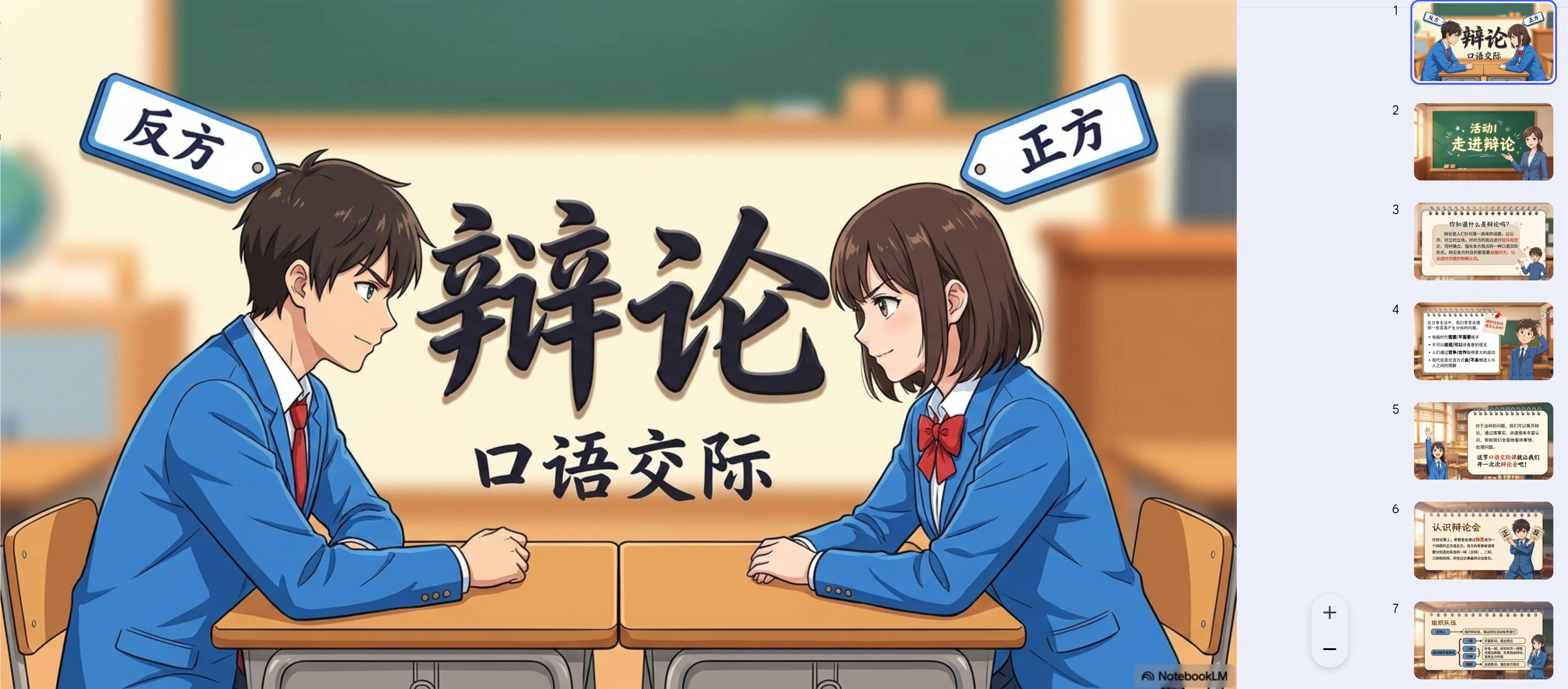
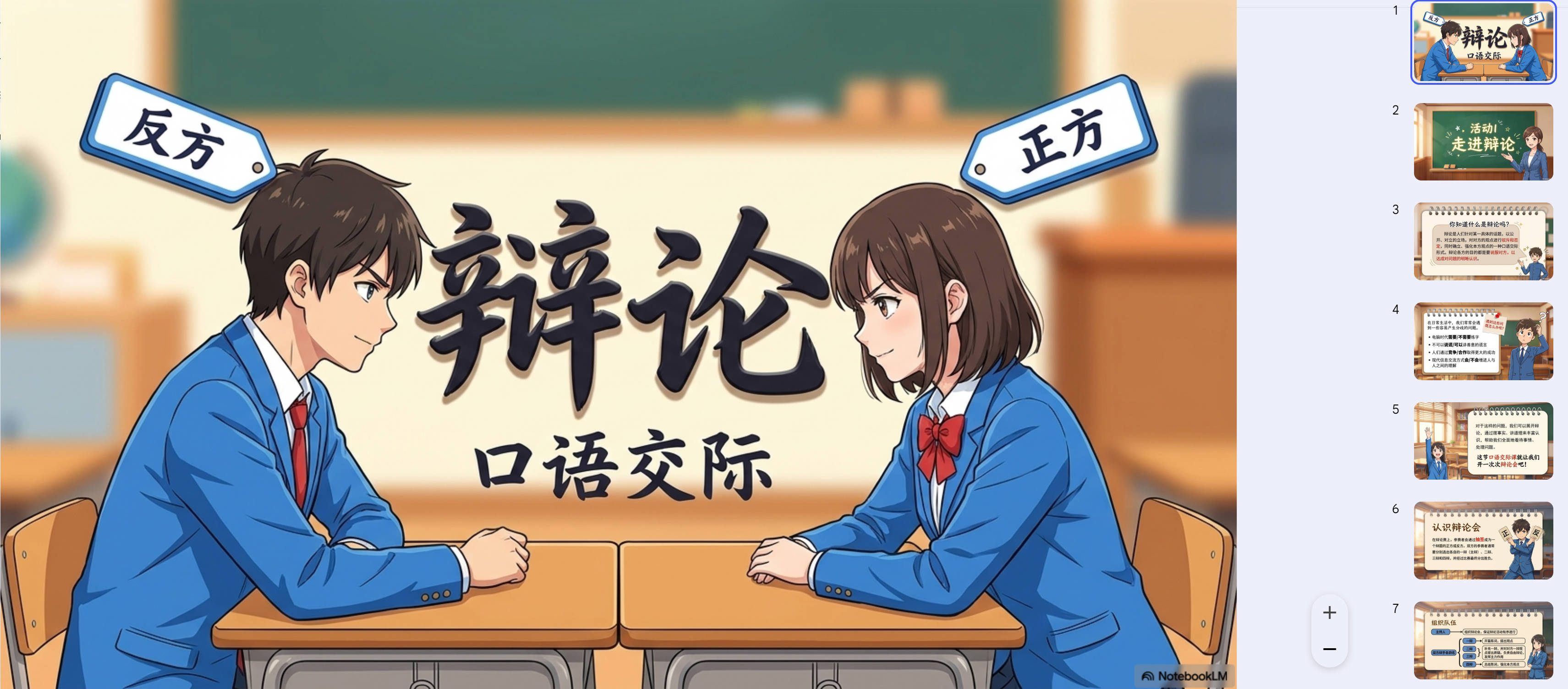
NotebookLM 生成出来的封面页 + 右侧 7 页缩略图
风格一对比,已经很接近原模板了:
- 3D 卡通人物
- 浅米黄纸张背景
- 大圆角卡片
- 柔和阴影
- 教育课件那种温柔感
我跟客户的原模板放在一起看,他看完没说话,过了一会儿回:「这就是我要的。」
如果你觉得还想更像,可以继续追加一句让他微调:
请保持当前内容不变,只调整视觉风格,让他更接近我最开始上传的参考模板。
重点优化配色、圆角卡片、人物比例、标题字体和留白。
这一句我每次都会再补一刀,挺有用的。
5 这套方法适合谁
我自己感受是,特别适合这几类人:
- 老师做课件
- 运营做汇报 PPT
- 设计小白不会从 0 搭版式
- 自媒体博主想复刻某种视觉风格
- 临时要交一份「看起来还不错」方案的打工人
你不用会设计,会找参考图、会让 AI 拆图就行。
6 不是 AI 不行,是提示词太模糊
我之前一直觉得,AI 做 PPT 很随机,做十次有八次翻车。
后来发现,不是 AI 不行,是提示词太模糊。
你跟他说「做个好看的」,他懵的。你跟他说「#FDF5E6 背景 + 20px 圆角 + 3D 卡通人物 + 每页 100 字以内」,他就听话了。
把模板拆细之后,AI 真的会乖很多哈哈哈。
下次看到喜欢的 PPT,别再干瞪眼了,直接让他反推一段提示词出来。
📌 如果你想看我之前完整的 PPT 提示词框架(不只是反推,是从 0 写一份能直接出图的 prompt),可以翻我那篇《我的 PPT 提示词框架,配上 Kimi 终于能直接出 PPT 了》。两套方法搭着用,AI 做 PPT 这事基本就稳了。
小红书版标签:#AI做PPT AI工具 PPT模板 ChatGPT提示词 AI教程 打工人必备 提示词工程 PPT制作技巧