📝
NotebookLM 完全教程
1 为什么写这篇
研究了大量 NotebookLM 做 PPT 的案例后,发现一个问题:
很多人用它做出来的PPT,要么内容乱七八糟,要么中文全是乱码。
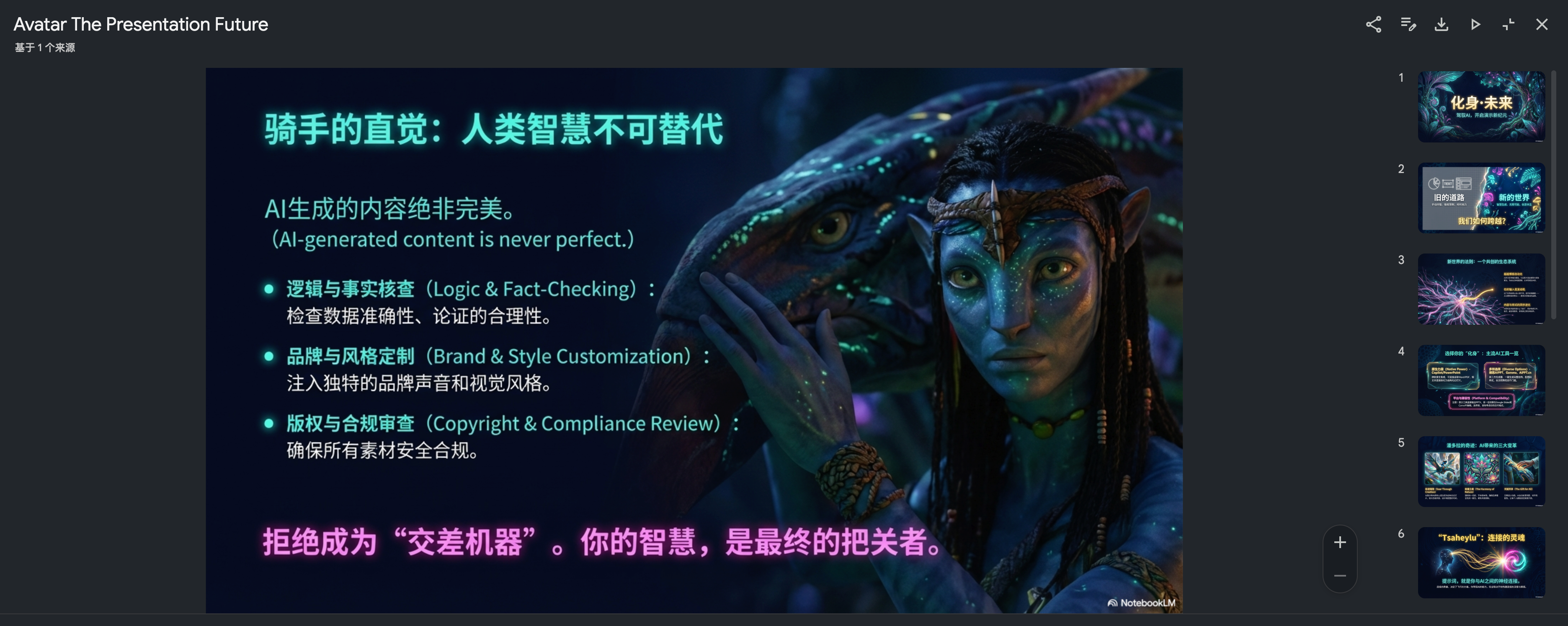
但也有人做出了哆啦A梦风格、疯狂动物城风格的PPT,每一页都像独立设计的海报,完全不撞模板。
这是最近比较火的阿凡达风格。
差距在哪?
这篇把方法论整理一下:完整流程、关键技巧、踩过的坑、国内替代方案。
2 NotebookLM 是什么
简单说,NotebookLM 是 Google 的 AI 知识管理产品。
你可以把各种资料丢进去——PDF、网页、视频链接、纯文本——它会帮你理解、总结、生成内容。
其中有个功能叫演示文稿,就是生成PPT。
和传统 AI 做 PPT 不一样的是:它生成的每一页都是独立设计的图片,不是套模板填内容。
视觉独特性拉满,但也带来一个问题:改起来麻烦。后面会讲怎么解决。
2026年重要更新
-
Slide Deck 可编辑:新增幻灯片修改按钮,支持直接编辑标题、正文和布局,无需整套重新生成,只会生成单个需要修改的图片
-
信息图自定义样式:信息图支持自定义视觉风格,可调整配色、排版和信息密度
-
全新三栏布局:界面改版为 Sources Panel + Chat Panel + Studio Panel 三栏结构,操作更高效
-
学习卡片与测验:Studio 面板新增 Flashcards(学习卡)和 Quiz(测验)功能,适合学习场景
-
报告生成(Reports):可自动生成结构化研究报告,带引用和格式化输出
-
音频摘要四种模式:Audio Overview 新增深入探索、摘要、评论、辩论四种生成模式,不再只有双人播客
-
NotebookLM Plus:已整合进 Google Workspace 商业版和企业版,提供更高配额和团队协作功能
核心功能特性
-
幻灯片生成:根据上传文档自动生成结构化幻灯片,支持详细型和演示者型两种格式
-
信息图生成:创建横版、竖版或正方形信息图,支持简洁、标准或详细信息密度
-
视频概述:生成带 AI 旁白的幻灯片视频,支持50+语言,可调节语速
-
Deep Research:自动网络搜索、分析并生成研究报告,整合数十个相关来源
-
来源引证:所有生成内容提供可点击的引用链接,直接跳转到原文段落
-
思维导图:可视化文档中的关键词和概念关系,支持径向或分层布局
核心优势与适用人群
核心优势:
-
✓ 基于用户资料生成,无幻觉
-
✓ 每句话可追溯引用来源
-
✓ 支持50+文档,500,000字/文件
-
✓ 多模态处理:文本、PDF、视频、音频
适用人群:
-
✓ 学生与研究人员
-
✓ 教育工作者与培训师
-
✓ 商业顾问与项目经理
-
✓ 内容创作者与营销人员
NotebookLM vs 传统 PPT 工具
| 功能特性 | NotebookLM | PowerPoint/Keynote |
|---|---|---|
| 内容生成速度 | ✅ 10分钟自动生成 | ❌ 数小时手动创建 |
| 资料整合能力 | ✅ 50+文档自动分析 | ❌ 需手动复制粘贴 |
| 引用追溯 | ✅ 每句话可追溯来源 | ❌ 需手动标注 |
| 多语言支持 | ✅ 80+语言 | ⚠️ 有限支持 |
| 视觉设计 | ⚠️ 自动生成(PDF) | ✅ 完全可编辑 |
| 价格 | ✅ 免费版可用 / Plus 版含在 Workspace | ⚠️ 付费订阅/设备自带 |
3 完整制作流程
3.1 账号获取
NotebookLM 需要 Google 账号,国内需要科学上网。
免费版有使用次数限制,而且生成速度慢。建议直接弄个 Gemini Pro 账号(自己搞或者闲鱼买)和 NotebookLM 账号打通。
3.2 创建笔记本
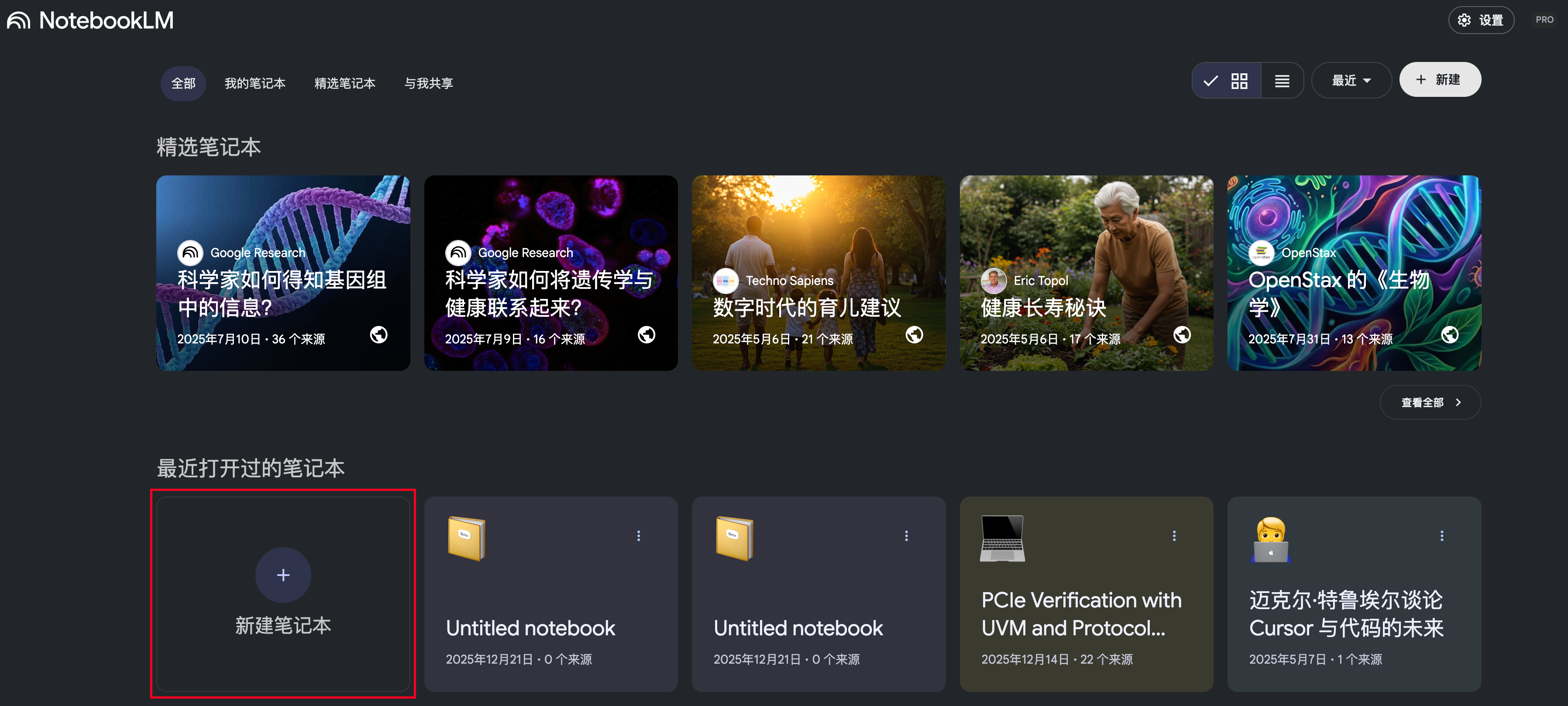
登录后点「新建笔记本」。
3.3 上传素材
这是关键步骤。
NotebookLM 支持这些格式:
-
PDF文档(研究报告、白皮书、电子书)
-
Google Docs(直接从 Drive 导入)
-
网页链接(粘贴URL自动抓取)
-
YouTube 视频(提取字幕内容)
-
纯文本(直接复制粘贴)
-
图片/图表(.jpg, .png,支持 OCR 识别)
-
音频文件(.mp3, .wav,支持转录)
💡
专业提示:建议每个笔记本上传10-15份文档以获得最佳效果,系统最多支持50份文档,每份最多500,000字。
-
文件格式支持矩阵(点击展开)
文件类型 格式 支持状态 最佳用途 PDF文档 .pdf ✅ 完全支持 研究论文、报告、书籍 文本文档 .doc, .docx, .txt ✅ 完全支持 笔记、草稿、文章 演示文稿 Google Slides ✅ 完全支持 现有PPT内容整合 网页内容 URL ✅ 完全支持 在线文章、博客 视频 YouTube URL ✅ 转录支持 讲座、教程视频 音频 .mp3, .wav ✅ 转录支持 会议录音、播客 图像 .jpg, .png ✅ 识别支持 图表、截图、手写笔记 表格 Google Sheets ⚠️ 有限支持 数据表格
3.4 生成演示文稿
素材准备好后,勾选你要用的素材,在右侧找到「Studio」面板,点击「演示文稿」。
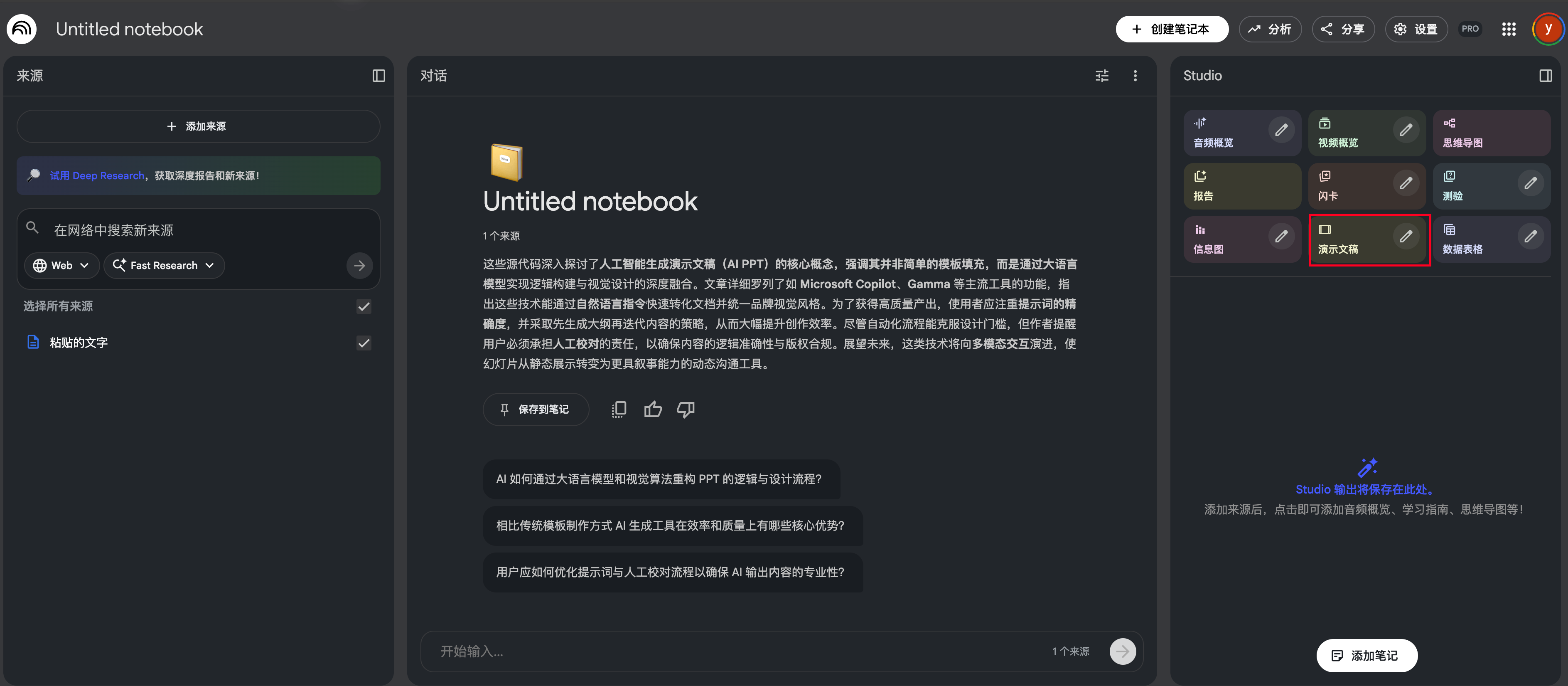
点旁边的铅笔图标可以做自定义设置:
格式:
-
Detailed Deck:详细版,每页内容丰富,适合阅读型 PPT
-
Presenter Slides:演讲版,每页精简,适合现场演示
语言:
- 直接选中文
自定义提示词:
-
这里可以输入你想要的风格
-
不输入的话生成效果随机性大
⚠️
小提醒:防止 NotebookLM 压页、合并要点
上传逐字稿(或一份已拆分好页的内容)后,在自定义提示词里加上这一句:
严格按照来源文档的分页和内容生成,不要自行增减页数或改变要点结构。
这能避免 NotebookLM 把你 20 页的内容压缩成 13 页,或者擅自合并要点。适合你已经在逐字稿里控制了分页/节奏的场景(参考第 4 章)。
设置完点「Generate」,等3-10分钟。可以继续做其他事,后台生成。
3.5 查看和导出
生成完成后,可以下载PDF,也可以直接在网页放映。
4 关键技巧:先写逐字稿再生成
这个技巧最重要。
直接上传素材让它生成 PPT,效果往往不理想。AI 需要自己理解和组织内容,可能和你想要的结构不一样。
正确做法:先让 AI 生成逐字稿,再用逐字稿生成 PPT。
怎么做:
第一步:用 AI 生成演讲逐字稿
把素材喂给任意一个 AI,让它写一份完整的演讲逐字稿。
提示词可以这样写:
你是一个逐字稿撰写专家,请根据以下素材,帮我写一份XX主题的演讲逐字稿。
要求:
1. 分成X个章节,每个章节3-5个要点
2. 每个要点有清晰的标题和2-3句解释
3. 语言风格:内容专业且要口语化
4. 总时长约XX分钟

素材如下:
[粘贴你的素材]
第二步:把逐字稿粘贴到 NotebookLM
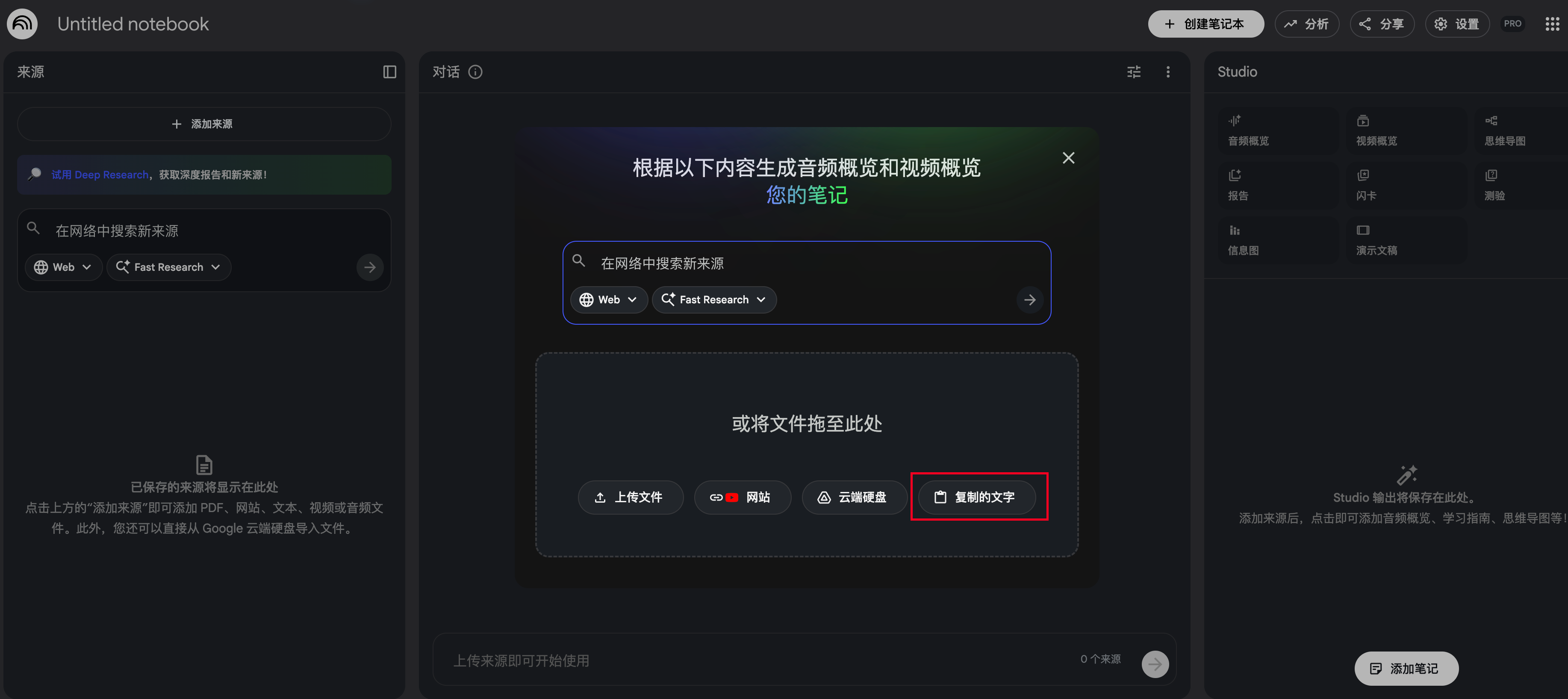
生成的逐字稿复制下来,选择「复制的文字」,把整份逐字稿作为一个 source 上传。
第三步:生成PPT
这时候再生成 PPT,出来的内容就是按照你的逐字稿结构来的。
这样做的好处是:你对内容有完全的掌控权,AI 只负责视觉呈现。
5 几个实用技巧
5.1 风格提示词
不写提示词,生成效果随机。写了,风格可控。
这里给几个效果不错的:
极简商务风
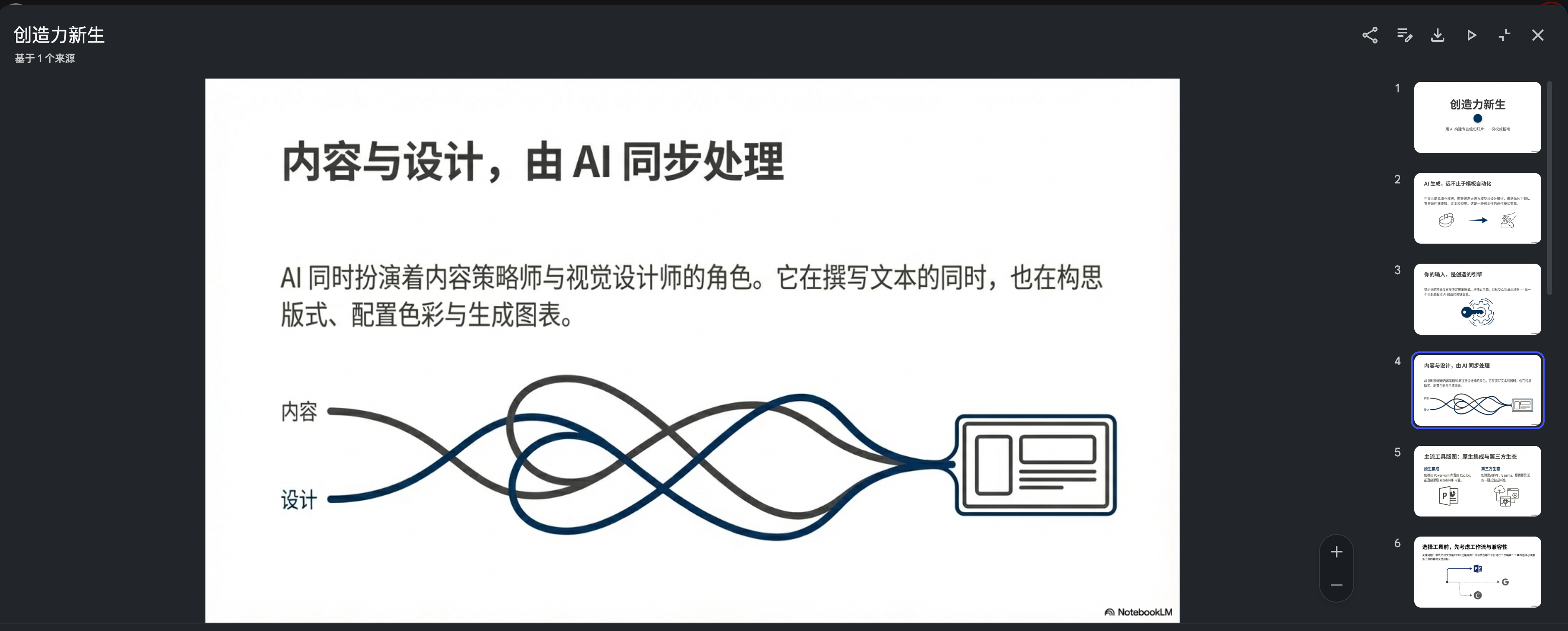
创建专业极简风格的幻灯片,大量留白,视觉层次清晰。
使用克制的配色方案:白色背景、深灰色文字、海军蓝作为唯一强调色。
字体使用现代无衬线体,标题加粗,正文轻盈。
科技未来风
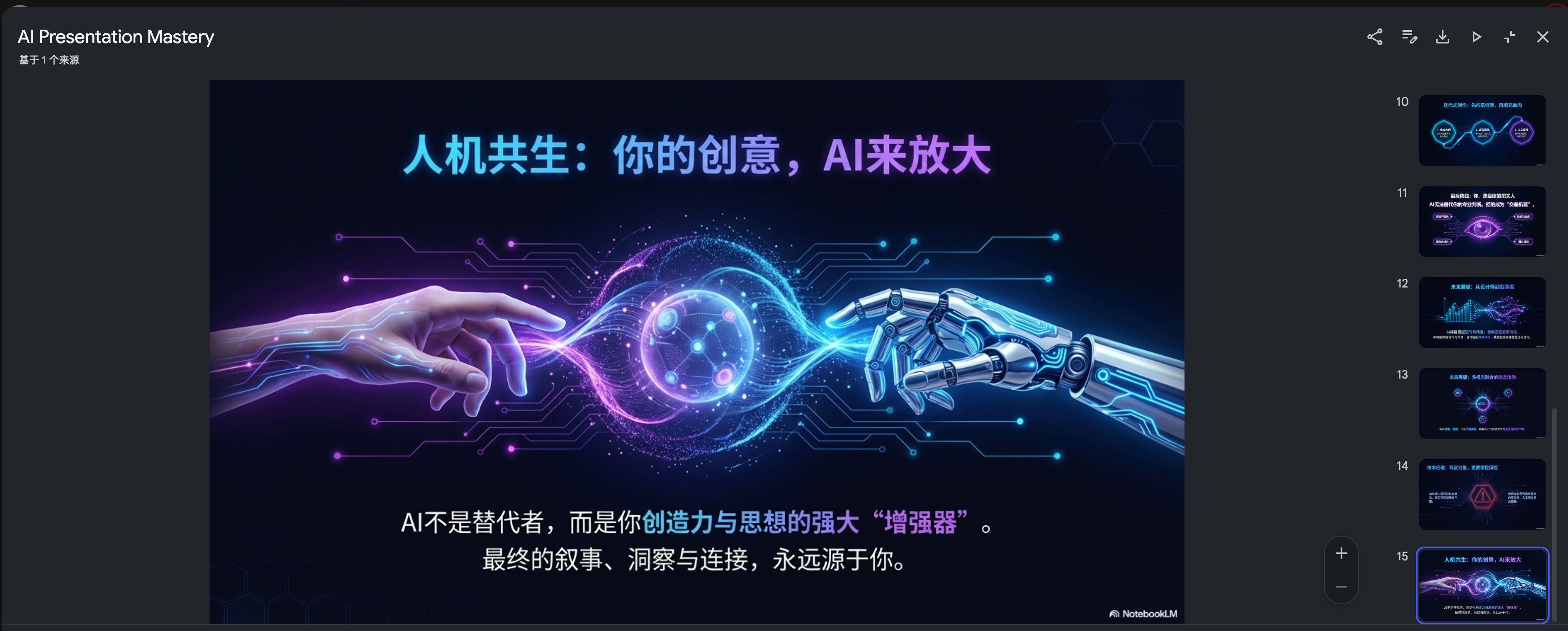
创建未来科技风格的幻灯片,深色背景(#0a0a0f或深海军蓝)。
使用电光蓝(#00d4ff)和紫色(#8b5cf6)作为强调色,带有微妙的渐变效果。
加入几何图案:电路线条、六边形网格、发光节点。
哆啦A梦风格
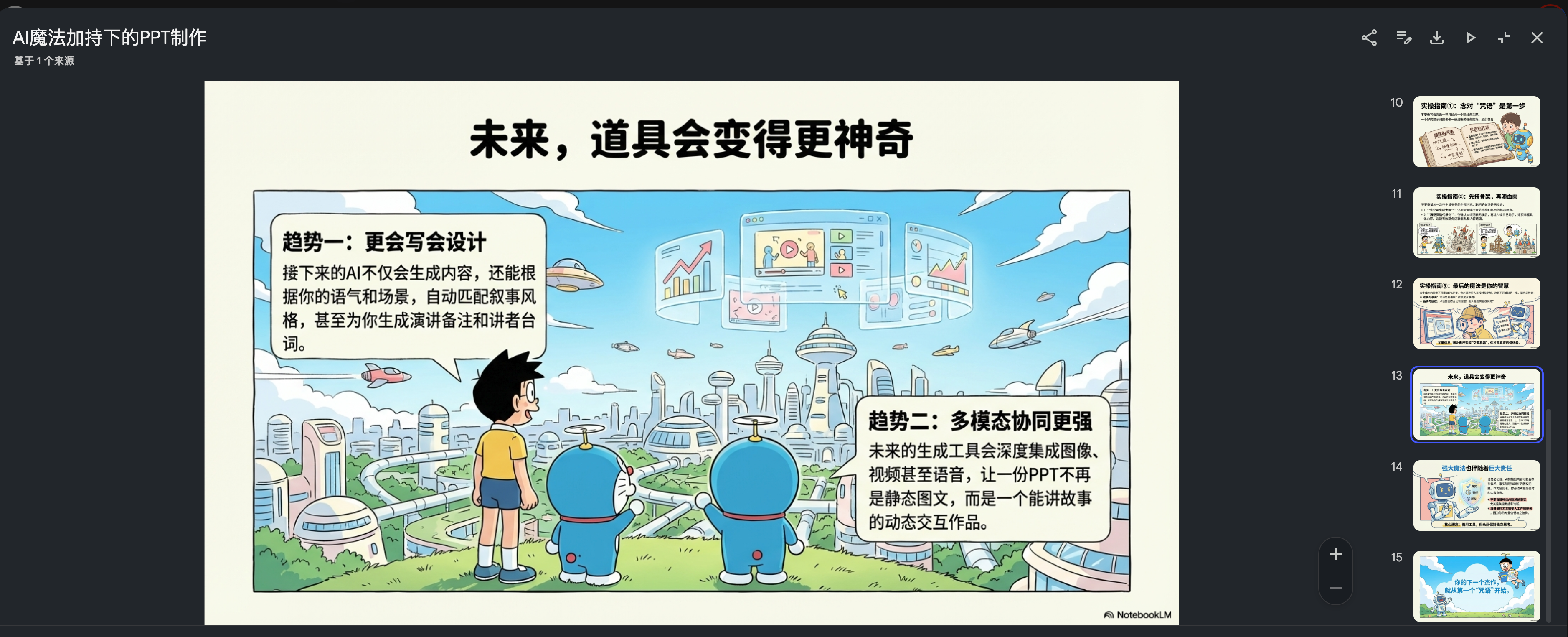
创建经典哆啦A梦日本动漫风格的幻灯片,手绘2D插画美学。
使用标志性配色:明亮天蓝色、白色、暖黄色、柔和粉色点缀。
角色设计圆润可爱,表情简单生动。
5.2 固定你想要的风格
如果你有喜欢的PPT风格,想让 NotebookLM 学习:
第一步:收集5-6张你喜欢的PPT截图
第二步:上传到任意 AI,用这个提示词:
请分析这几张图片的设计风格,从以下维度提取特征:
1. 色彩体系:主色调、辅助色、强调色
2. 版式布局:信息层级、留白比例、对齐方式
3. 字体风格:标题/正文的字体类型、大小比例
4. 图形元素:图标风格、装饰元素、边框特点
5. 整体调性:专业/活泼/极简/科技感等关键词

最后,请将以上分析总结成一段提示词,格式为:
"创建[风格描述]风格的幻灯片,使用[色彩描述],采用[版式特点]..."
第三步:把生成的提示词复制到 NotebookLM 生成演示文稿的自定义提示词框里
💡 完整的风格提示词库请查看子页面「NotebookLM 提示词完全库」,包含50+种视觉风格、10种详细设计规范、8种结构模板和24种场景模板。
5.3 更多实用技巧
效率提升:
-
利用 Deep Research 自动收集资料:在制作之前,让 AI 帮助准备所有资料
-
保存常用提示词模板:将成功的提示词保存为模板,一键复用
-
批量上传相关文档:一次性上传10-15份文档获得最佳效果
-
使用移动端离线缓存:预下载重要笔记本,无网络也能学习
设计优化:
-
附加品牌手册作为源材料:上传 brandbook 确保幻灯片符合品牌标准
-
在提示词中指定配色方案:如”使用蓝灰现代主义调色板”
-
使用视觉隐喻增强表达:在提示词中要求使用隐喻和可视化
-
添加目录与引言:通过提示词创建带目录的介绍性幻灯片
内容优化:
-
提问引导 AI 优化结构:“这个论证最清晰的结构是什么?”
-
生成演讲者备注:询问”每张幻灯片我应该说什么?”
-
二次迭代改进:将生成的幻灯片作为源材料重新上传优化
-
活用 Chat 功能:与源文档对话获取精确答案和引用
导出与编辑:
- Gemini 重新生成:上传 PDF 到 Gemini 请求创建 Google Slides
6 进阶技巧:做长PPT的方法
NotebookLM 一次只能生成十几页,如果你要做 50 页、70 页的长 PPT,怎么办?
核心方法:分段生成 + 合并。
只要提示词一样,风格就一样。我用这个方法做了一套 56 页的阿凡达风格 PPT,总共花了十几分钟。
6.1 具体操作步骤
第一步:拆分逐字稿
把内容按章节拆成几个部分,每个部分控制在12-15页左右。
比如做一个 NotebookLM 教程,可以拆成:
-
Part 1:认识 NotebookLM(13 页)
-
Part 2:完整操作流程(13 页)
-
Part 3:提示词技巧(13 页)
-
Part 4:常见问题与进阶(13 页+封底)
第二步:创建多个笔记本
在 NotebookLM 里创建 4 个笔记本,每个笔记本对应一个部分。(在一个笔记本里也行,生成时勾选不同的文本)
第三步:分别上传逐字稿
把每个部分的逐字稿分别上传到对应的笔记本,选择「复制的文字」直接粘贴。
第四步:用相同的风格提示词生成
这是最关键的一步。每个笔记本生成 PPT 时,都用完全相同的风格提示词。
比如阿凡达风格:
Create slides inspired by Avatar movie aesthetic - bioluminescent forest theme. Use deep navy blue (#0a1628) background with glowing cyan (#00fff7) and magenta (#ff00ff) accents. Include floating particles, organic curved shapes, and ethereal glow effects. Typography: clean sans-serif with subtle glow, generous spacing. Each slide should feel like a scene from Pandora. Language: Chinese.4 个笔记本都用这个提示词,生成出来的风格就是统一的。
第五步:下载PDF,合并
4 个部分都生成完后,分别下载PDF,然后用 WPS 或其他工具把 4 个 PDF 合并成一个。
6.2 注意事项
-
每部分控制在15页以内:NotebookLM 一次生成的上限大概是 15 页左右,超过这个数量要么生成失败,要么内容被压缩
-
锁死分页:提示词里加一句「严格按照来源文档的分页和内容生成,不要自行增减页数或改变要点结构」,可明显减少 NotebookLM 把多页压成少页、或擅自合并要点的情况
-
提示词要具体:写清楚背景颜色(具体色号)、强调色、字体风格、装饰元素、整体氛围
-
标题样式可能不一致:如果想更统一,提示词里最好也固定标题格式
7 踩过的坑:乱码怎么办
NotebookLM 做的 PPT 好看,但有个大问题:中文字有时候会乱码。
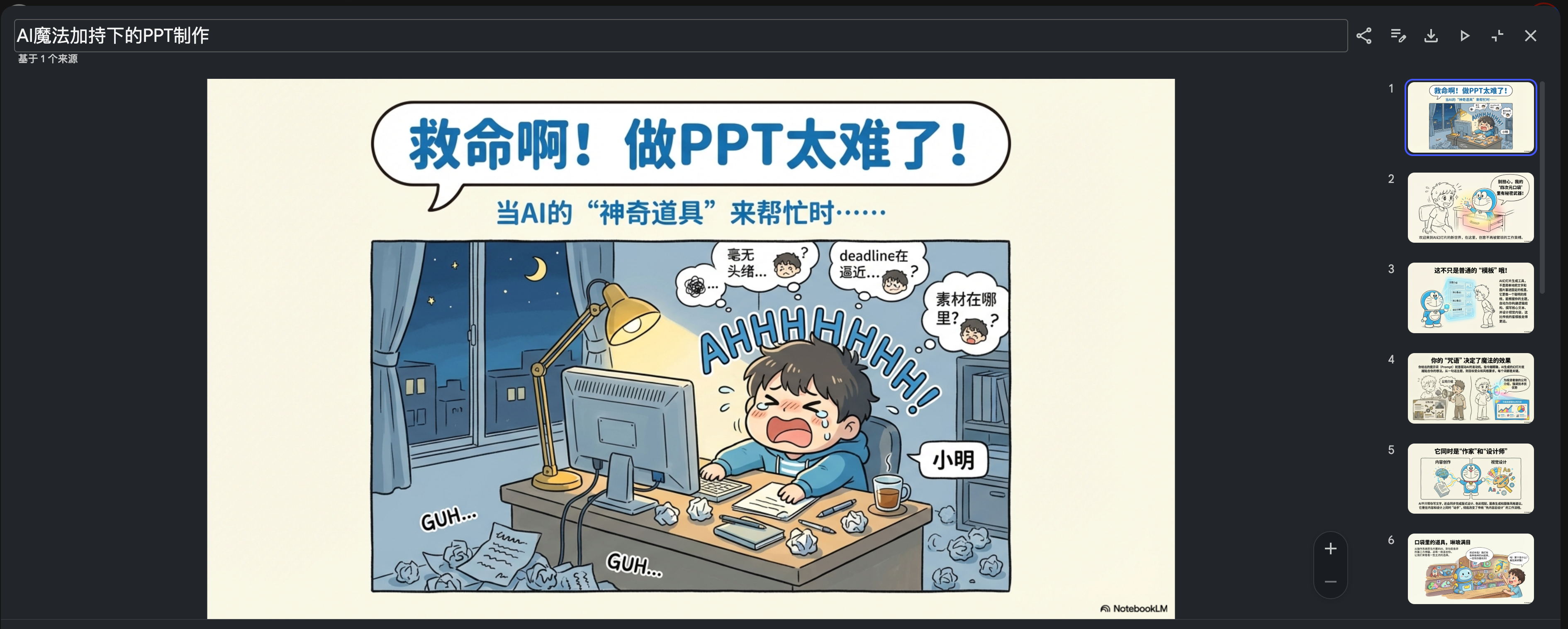
而且它是图片,改起来特别麻烦。
市面上的办法整理了一遍,总结四种解决方案:
7.1 方法一:PDF转PPT
把导出的 PDF 转成可编辑的 PPTX 格式。
-
从 NotebookLM 下载 PDF
-
在 WPS 里点 PDF 转 PPT
-
转化后用「审阅-校对」功能,自动修改错别字
-
手动删掉右下角的 NotebookLM 水印
转换后文字会被识别成文本框,可以编辑。但复杂图形元素可能还是图片。
注意: 如果 AI 生成的文本大批量乱码,改起来非常麻烦。这种情况建议重新生成一版,选乱码少的版本再改。
7.2 方法二:用 Lovart 编辑图片文字
Lovart(lovart.ai)有个「编辑文字」功能,可以识别图片里的文字单独修改。
-
打开lovart.ai,新建项目
-
把 PPT 页面单张图片上传(不是整个PDF)
-
选择编辑文字功能,系统自动识别
-
直接修改文本框,点「应用修改」,十秒钟重新生成
适合场景: 只改1-2个字,想保持原有设计风格。
但如果大面积乱码,用这种方式改也会照样乱码。
7.3 用 AI 重新生成
这个方法适合处理大批量文字不清晰或想去水印的情况。
-
把需要修改的 PPT 页面截图
-
上传到 Lovart、Gemini Pro 或任何支持图像生成的 AI
-
用这个提示词:
完全复刻这张图片,只提升文字清晰度和去除右下角水印,确保中文字体不变形不乱码,保持所有内容布局和图标与原图完全一致。4KAI 会重新生成一张几乎一样的图,但文字更清晰,水印也去掉了。
7.4 方法四:Windows 智能圈选
Windows 用户专属。
-
安装微软电脑管家(Microsoft PC Manager)
-
打开 PPT 的 PDF 页面
-
使用「智能圈选」功能
-
圈选后自动把图片内容转成可编辑的 PPT 格式
四种方法对比
| 方法 | 适合场景 | 优点 | 缺点 |
|---|---|---|---|
| PDF转PPT | 改多处内容 | 全面可编辑 | 复杂图形可能变形 |
| Lovart | 改1-2个字 | 保持原设计 | 需要逐页处理 |
| AI重新生成 | 去水印、提升清晰度 | 大批量改 | 内容可能有细微差异 |
| Windows圈选 | 快速转换 | 本地操作 | 仅限Windows |
建议:小改用 Lovart,大改用 PDF 转 PPT,去水印用 AI 重新生成。
8 国产替代推荐
用不了 NotebookLM?这几个国产工具可以试试:
8.1 秘塔
网址:metaso.cn
调用的是 Nano Banana Pro 模型,免费。
入口在「学习点啥」功能里,效果还不错,可以作为平替。
8.2 扣子空间
也是免费。用的是 Seedream 4.5 模型,中文乱码比较少,但审美差一些。
8.3 天工
网址:skywork.ai
最近接入了 Nano Banana Pro 模型,但需要付费。实在用不了国外模型的可以测试一下。
9 真实案例分享
-
学术研究应用:传记作家 Walter Isaacson 使用 NotebookLM 深入研究居里夫人的日记,创建摘要和时间线。
-
教育培训应用:将讲座幻灯片转换为视频概述,用于在线课程和复习视频。
-
商业咨询应用:将提案文档整理成问答格式,制作品牌提案、竞品分析,确保结论可追溯。
-
设计创意应用:根据美术史书籍生成特定风格(如蜡笔小新风)的PPT。
10 最佳实践建议
推荐做法:
-
上传10-15份高质量文档获得最佳效果
-
明确指定受众、风格和目的
-
始终核对 AI 生成的内容与原文档
-
将初稿作为起点,持续改进
避免事项:
-
不要期望 AI 凭空创造数据
-
避免上传过多无关文档
-
不要使用过于简短的提示词
-
避免一次性生成就直接使用
工作流程效率对比
| 阶段 | 传统方法 | NotebookLM 方法 | 效率提升 |
|---|---|---|---|
| 资料收集 | 手动搜索、整理(2-3小时) | Deep Research 自动收集(10分钟) | ↑ 90% |
| 内容提炼 | 阅读、摘要、组织(3-4小时) | AI 自动分析、摘要(5分钟) | ↑ 95% |
| 大纲设计 | 手动构思、调整(1-2小时) | AI 生成结构化大纲(2分钟) | ↑ 90% |
| 幻灯片制作 | 设计、排版、美化(4-6小时) | AI 生成完整幻灯片(10分钟) | ↑ 95% |
| 引用标注 | 手动查找、标注(1小时) | 自动引证、可追溯(0分钟) | ↑ 100% |
| 总计时间 | 11-16小时 | 约30分钟 | ↑ 95%+ |
11 常见问题解答
-
NotebookLM 是免费的吗?
是的,NotebookLM 目前完全免费,包括 Slide Deck 功能(Beta 版本)。所有用户都可以免费使用所有核心功能。但是有额度限制
-
生成的幻灯片可以直接编辑吗?
目前不能直接编辑。 生成的幻灯片导出为静态PDF格式。
解决方案:使用 PDF 转 PPT 工具(如 Adobe Acrobat),或使用 WPS 的 PDF 转 PPT 功能。
-
生成一份 PPT 需要多长时间?
跟你的内容强相关,如果比较多是比较慢的
-
可以生成带图片的幻灯片吗?
可以。 NotebookLM 使用内置图像生成模型创建视觉内容。
-
支持哪些语言?
NotebookLM 支持 80+ 种语言的输出,包括中文。
-
上传的文档安全吗?会被用来训练 AI 吗?
安全保障:上传的文件不会被用来训练 AI 模型;文档不会在私人项目外共享;所有数据存储在 Google 安全基础设施中。
-
每个笔记本可以上传多少文档?
免费用户每个笔记本最多50个文档,每个文件最多500,000字。
-
如何避免 AI 生成错误信息?
NotebookLM 只基于上传的源材料生成内容,并提供引用。但用户仍应始终核对生成内容与原文档。
12 参考资料
13 总结
NotebookLM 做 PPT,三件事:
-
先写逐字稿再生成——这是最关键的技巧,让你对内容有掌控权
-
写好风格提示词——不写就是随机,写了才可控
-
乱码别硬改——重新生成选乱码少的版本,比硬改省时间
工具在进化,但核心流程没变:
明确目标 → AI 写大纲 → AI 生成内容 → 人工修改 → AI 生成 PPT → 精修调整
对 AI 做 PPT 感兴趣的话可以关注一下,后面会陆续分享更多风格提示词和最佳实践。
访问地址:
-
NotebookLM:notebooklm.google.com
-
需要 Google 账号和科学上网