Canvas 快速上手指南
1 Canvas做PPT,效果到底怎么样?
很多人问:Canvas做PPT效果到底怎么样?
答案是:提示词写对了,效果不错。
同样的提示词,NotebookLM 设计感最好,动态视图配图丰富,Canvas 生成的看起来像套模板——但这是因为提示词写得太简单。
这篇指南整理了 Canvas 做 PPT 的实用技巧,帮你快速上手。
2 Canvas 是什么
简单说,Canvas 是 Gemini 的一个工作模式。
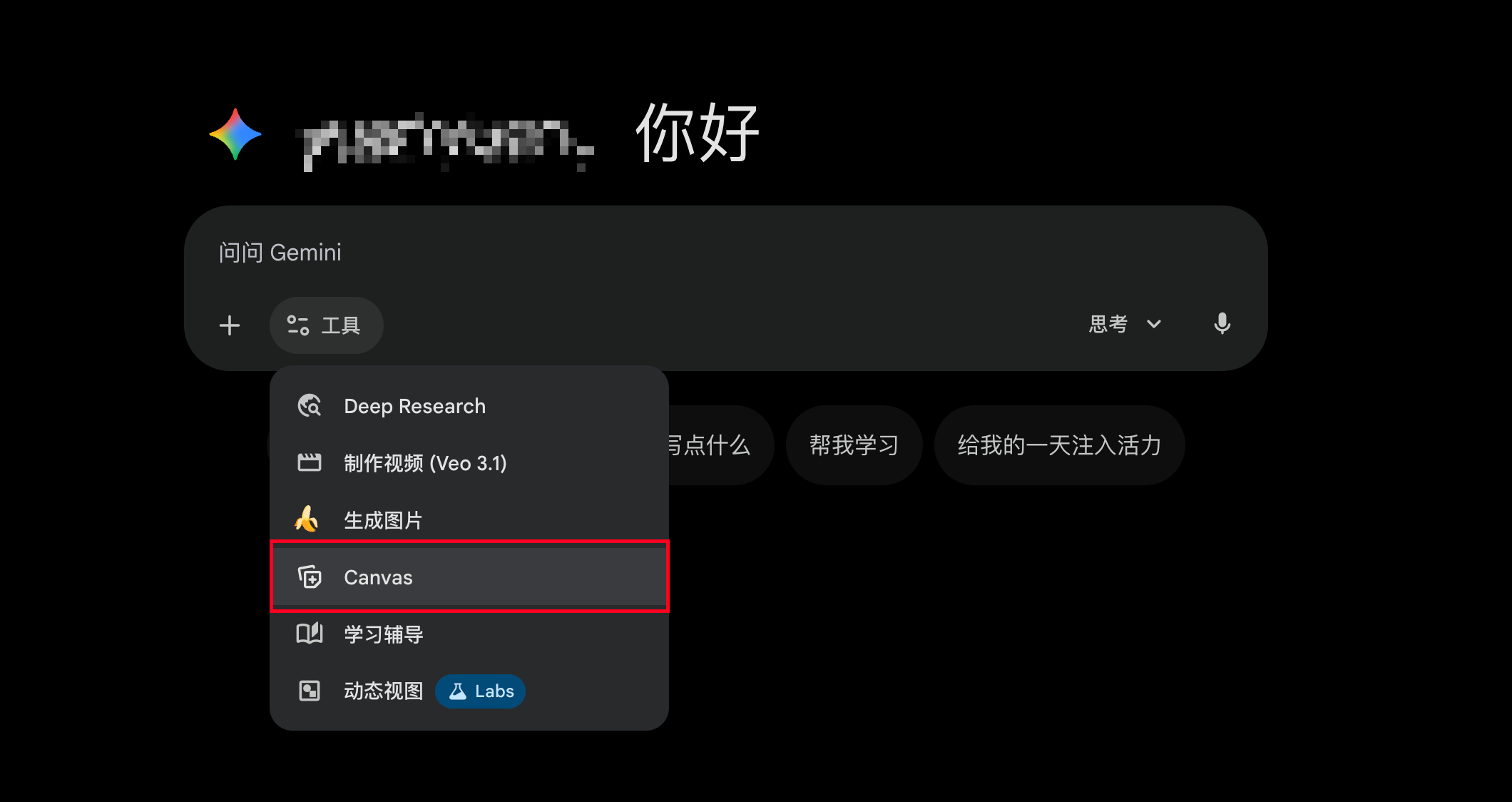
普通对话模式下,Gemini 只能回复文字。Canvas 模式下,它能生成可视化的东西——代码、文档、演示文稿都行。
做 PPT 这件事,有个核心触发词:create a presentation。
这五个单词是关键。没有这句话,Gemini 可能只给你一堆文字大纲。有了这句话,它才知道你要的是真正的幻灯片。
注意:这里模型要用思考不要用pro!pro只是专注数学和代码能力
3 两种用法
3.1 直接用提示词
- 打开 gemini.google.com
- 点击输入框旁边的 Canvas 图标
- 写提示词,记得带上 “create a presentation”
- 等生成
- 导出到 Google 幻灯片或下载 PDF
这种适合脑子里有想法,但没有现成资料的情况。
3.2 上传文档生成
- 准备好文档(Word、PDF、Google Doc 都行)
- 进入 Canvas 模式
- 上传文档,写:“根据这个文档 create a presentation”
- 等生成
这种适合有现成资料,想快速转 PPT。
两种方式的核心一样:让 Gemini 知道你要演示文稿,不是纯文字。
4 提示词怎么写
这是最重要的部分。
4.1 我之前的写法
帮我做一个关于AI发展趋势的PPT
这种写法太模糊了。Gemini 不知道你要几页、什么风格、给谁看、重点是什么。它只能瞎猜。
4.2 现在的写法
Create a presentation with the following details:

1. Main Topic: 2025年AI发展趋势
2. Total Slides: 10页
3. Audience & Tone: 科技爱好者,专业但不枯燥
4. Visual Style: 现代简洁,深蓝色系,无衬线字体
5. Slide-by-Slide Breakdown:
   - Slide 1 (标题): "2025 AI趋势洞察"
   - Slide 2 (概述): 今年三大关键变化
   - Slide 3 (趋势1): 多模态模型普及
   - Slide 4 (趋势2): AI Agent 爆发
   - Slide 5 (趋势3): 端侧AI崛起
   - Slide 6 (数据): 市场规模预测,用柱状图
   - Slide 7 (案例): 实际应用场景
   - Slide 8 (挑战): 面临的问题
   - Slide 9 (展望): 未来预测
   - Slide 10 (结尾): 总结与Q&A
每一页要什么都写清楚,Gemini 不用猜。
4.3 我的模板
这是我现在在用的,可以直接复制改:
Hey Gemini, create a presentation with the following details:

1. **Main Topic:** [主题]
2. **Total Slides:** [页数]
3. **Audience & Tone:** [受众和语气]
4. **Visual Style:** [视觉风格、配色、字体]
5. **Slide-by-Slide Breakdown:**
   - Slide 1 (标题): [标题内容]
   - Slide 2 (介绍): [介绍内容]
   - Slide 3 (要点1): [内容]
   - ...
几个注意的地方:
- 用英文写 “create a presentation”,触发更稳定
- 具体内容可以用中文
- 每页的类型和内容都列出来
5 几个实用技巧
5.1 截图样式匹配
这个功能我用得最多。
找一个你喜欢的 PPT 截图——苹果发布会、TED 演讲、或者任何你觉得好看的——上传给 Gemini,然后写:
Match the style of this screenshot
Gemini 会分析截图里的布局、字体、配色,应用到你的 PPT 上。
比自己用文字描述”我要苹果风格”准确多了。我测试的时候,找了一张苹果发布会的截图传上去,生成的 PPT 风格立马就对味了。
5.2 选择-提问
生成之后不满意?
可以截取Canvas 里的某个元素,然后提出针对性地改。
比如:
- 截图第3页:“精简这页文字”
- 截图图表:“换成饼图”
- 截图配图:“换张更商务的”
比重新生成整个 PPT 快多了。
5.3 风格切换
生成之后想换风格:
把整个PPT改成苹果发布会 Bento Grid 风格
或者:
换成适合小学生的卡通风格
Gemini 会保留内容,只改视觉。
5.4 图表生成
想加图表:
在第4页加柱状图,数据:
Q1: 1000
Q2: 3000
Q3: 9000
直接给数据,Gemini 会生成图表。
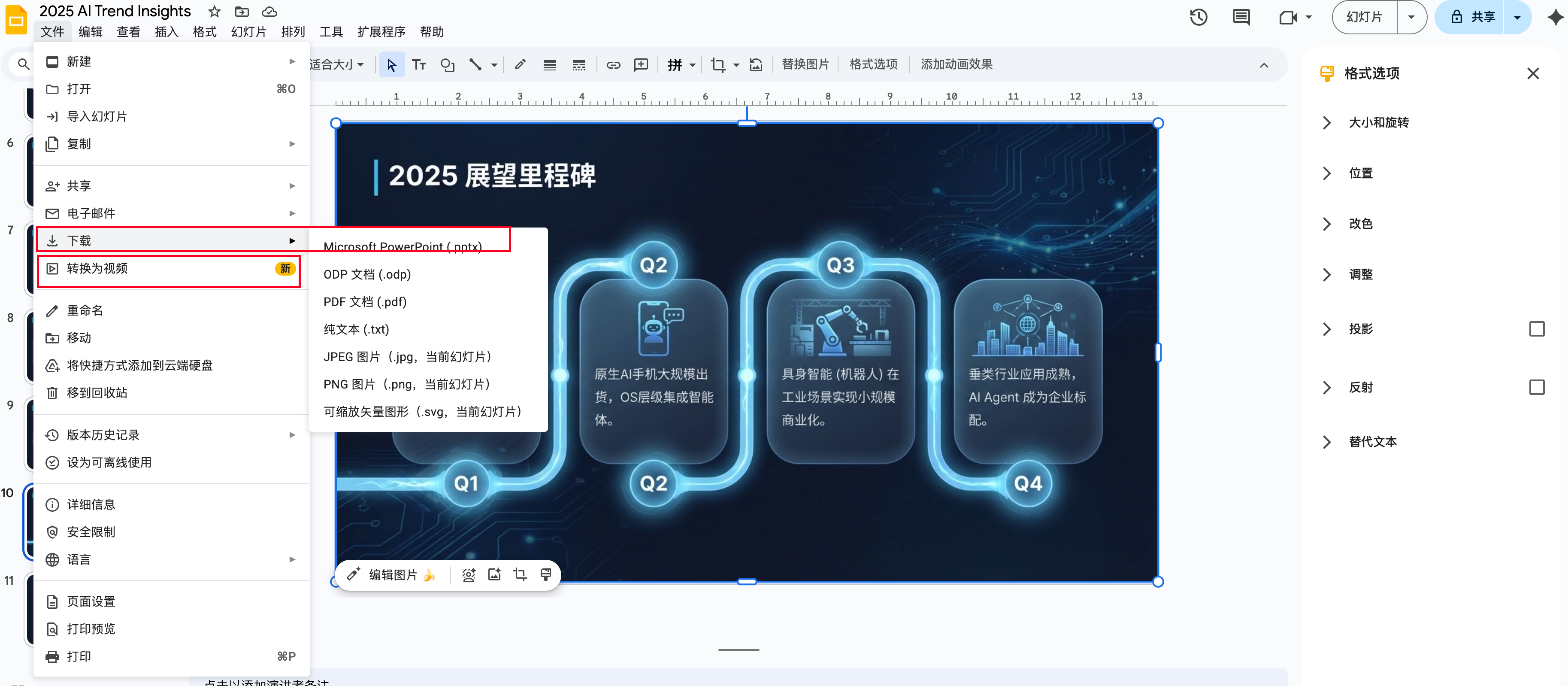
5.5 谷歌幻灯片细化
生成的幻灯片可以点击右上方导出到谷歌幻灯片继续编辑,或者导出 pptx 格式。
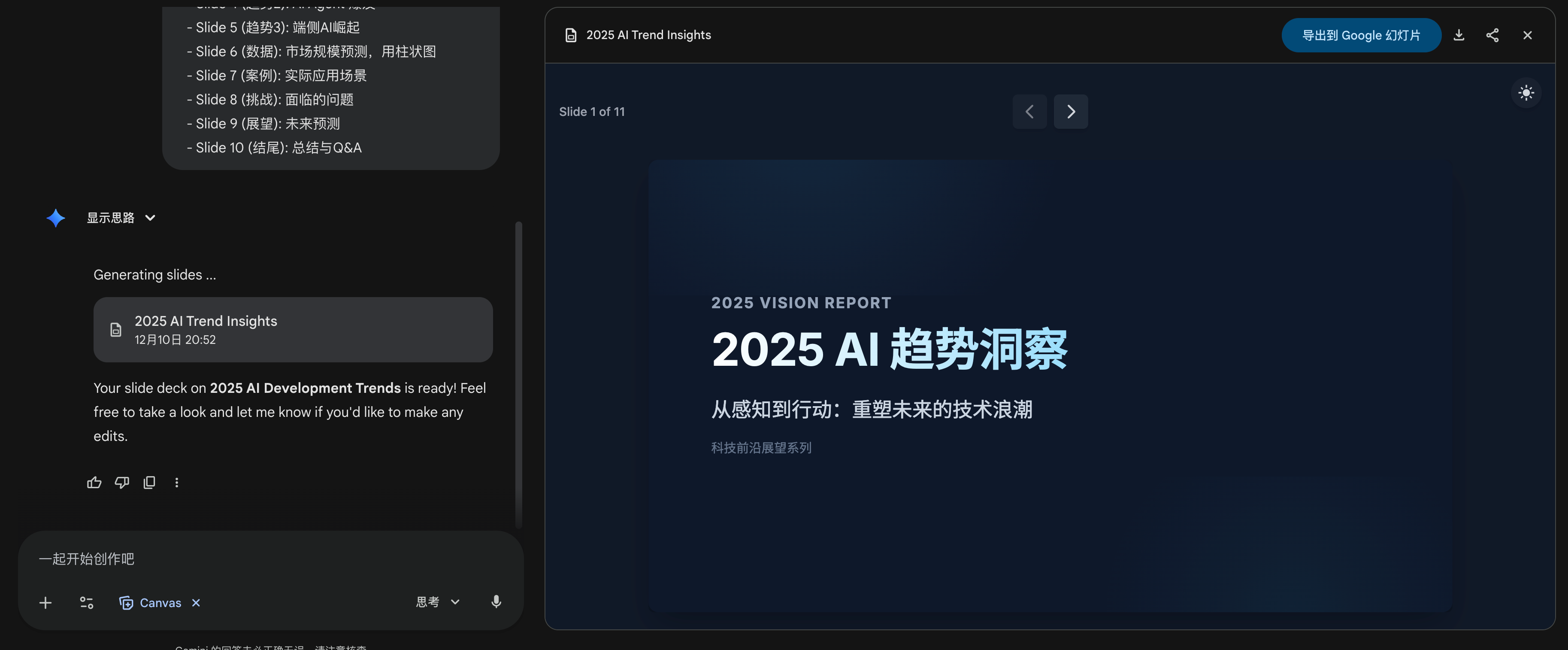
这里可以使用🍌模型修改图片或者重新美化幻灯片,右侧也有 Gemini 可以继续修改。
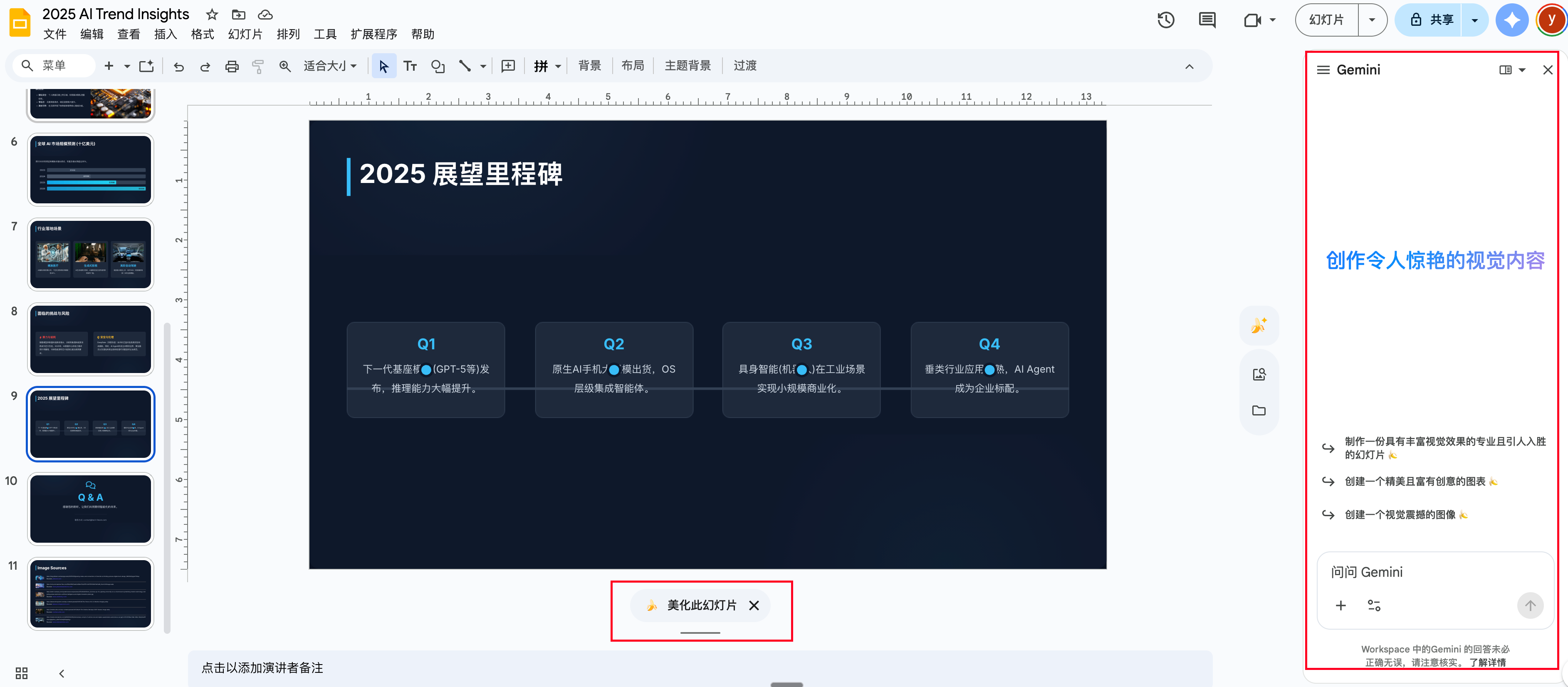
这是美化后的幻灯片:
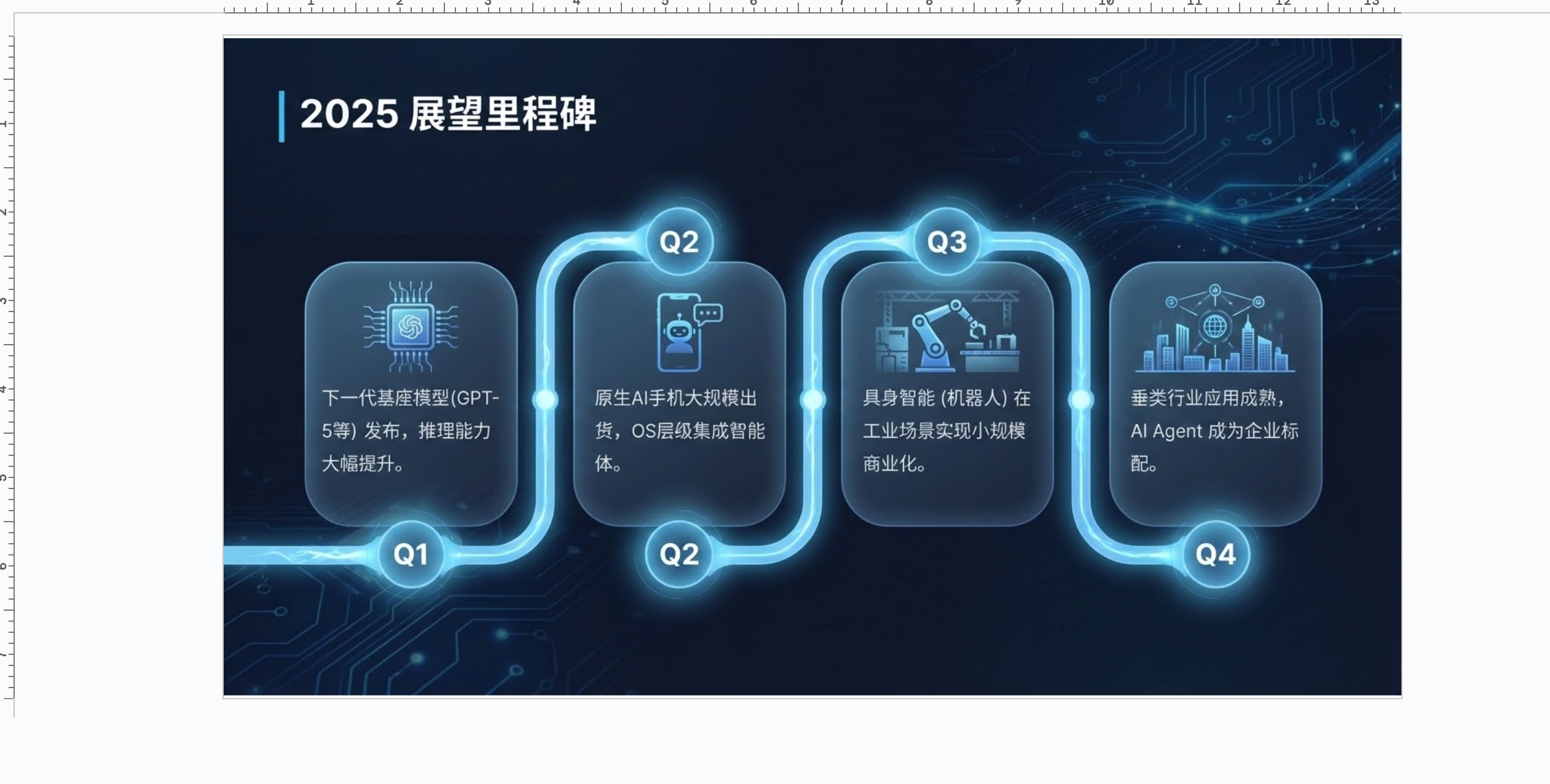
然后右上角可以导出你想要的格式。今天突然发现还能转成视频,我去。
6 踩过的坑
6.1 图片导出问题
Canvas 生成的 PPT 里有 AI 配图。但你自己上传的图片,导出时可能丢。
解决:需要的配图,导出到 Google 幻灯片后再手动加。
6.2 风格不统一
有时生成 10 页,前几页和后几页风格不一样。
解决:提示词里加一句”保持所有页面风格一致”,或者生成后用选择-提问统一调。
6.3 中文字体
有时中文字体不好看。
解决:导出到 Google 幻灯片后换字体。
6.4 长文档漏内容
上传很长的文档,AI 可能漏信息。
解决:先整理成摘要,或者分段传。
7 总结
Canvas 做 PPT,三件事:
- 记住触发词:create a presentation
- 提示词要具体:页数、风格、每页内容都写清楚
- 善用迭代:选择-提问、截图样式匹配
上次说它”效果一般”,是我没用对。提示词写好了,效果不错。
不过它也不是万能的。追求极致设计还是得用别的,或者导出后手动调。
访问地址:
- Gemini:gemini.google.com
- 需要 Google 账号