我的PPT提示词框架-配上Kimi终于能直接出PPT了
📦 你将获得:**
- 一套经过实测的 PPT 提示词框架(2.0版),复制即用
- 3 种 Kimi 做 PPT 的方法对比:Gemini+Kimi / Kimi全流程 / Agent直出
- 完整操作流程:从提示词到可编辑 PPTX 文件
- 智能布局 vs 经典模版的选择建议
1 一直缺的最后一步
之前一直在打磨一套 PPT 提示词框架。
最初版本解决的是怎么让 AI 出好的大纲和设计方案。后来迭代加了演讲逐字稿,PPT 做完演讲稿也一起搞定。
框架本身效果不错。但一直有个问题没解决:
大纲有了,设计方案有了,演讲稿也有了。然后呢?
然后你还是得自己打开PowerPoint,一页一页做。
或者用 Canvas 制作PPT最佳实践指南这些工具生成 PPT。能生成,也能下载。但编辑体验一言难尽。
这个问题困扰了我很久。直到最近测了 Kimi 的 PPT 功能。
终于补上了。
2 Kimi的PPT功能是什么
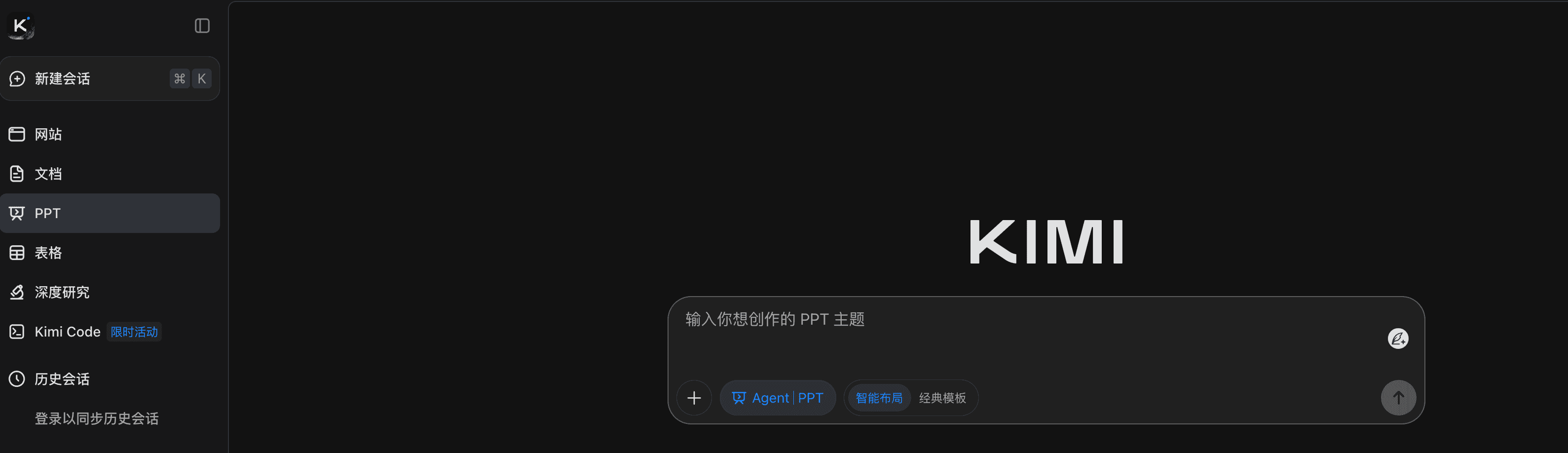
Kimi最近上线了PPT生成功能。打开 kimi.moonshot.cn,在左侧菜单就能找到「幻灯片」入口。
跟之前那些AI做PPT的工具不一样。Kimi 生成的 PPT 有几个特点:
- 真正可编辑。 生成的 PPT 可以直接在 Kimi 里改,也可以下载 .pptx 文件,在 PowerPoint 里打开,格式没问题。
- 有免费额度。 新用户送3次PPT、3次表格、3次文档。够你先试试水。
- 两种布局模式。 智能布局(AI自动排版)和经典模版(套模版)。
- 简单的翻页动画也有。
说实话,“可编辑”这一点就已经赢了。之前用 Gemini Canvas、NotebookLM 生成的 PPT,效果好的不能编辑,能编辑的不能稳定输出。
Kimi这个,下载下来在PowerPoint里打开,该是什么样就是什么样。
3 我测了三种方法
光说好没用,得测。
我用同一个主题测了三种方法,看看效果差多少。
3.1 方法一:Gemini 出方案 + Kimi 做 PPT
先用 Gemini 3 跑我的提示词框架,拿到完整的大纲和设计方案。
然后把方案喂给 Kimi,让它按照方案生成PPT。
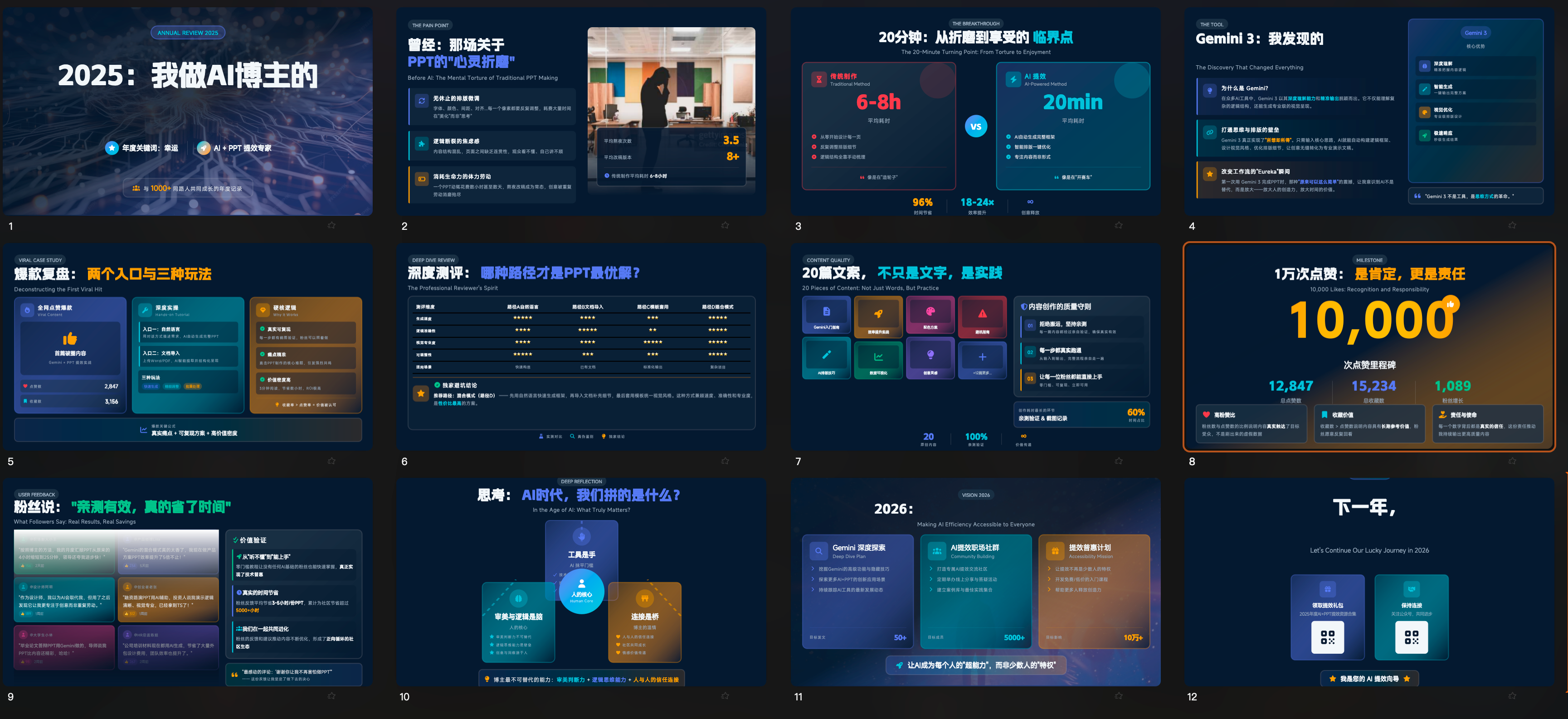
效果:
这是三种方法里效果最好的。
Gemini 的审美还是在线的。配色、版式、风格建议都很到位。Kimi 负责执行,把方案变成真正的PPT文件。
两个AI各干各擅长的,配合起来效果确实好。
3.2 方法二:Kimi全流程
先把提示词框架给 Kimi 进行连续对话,讨论清楚大纲和设计方案后,再把完整方案交给 Kimi PPT Agent 来生成 PPT。
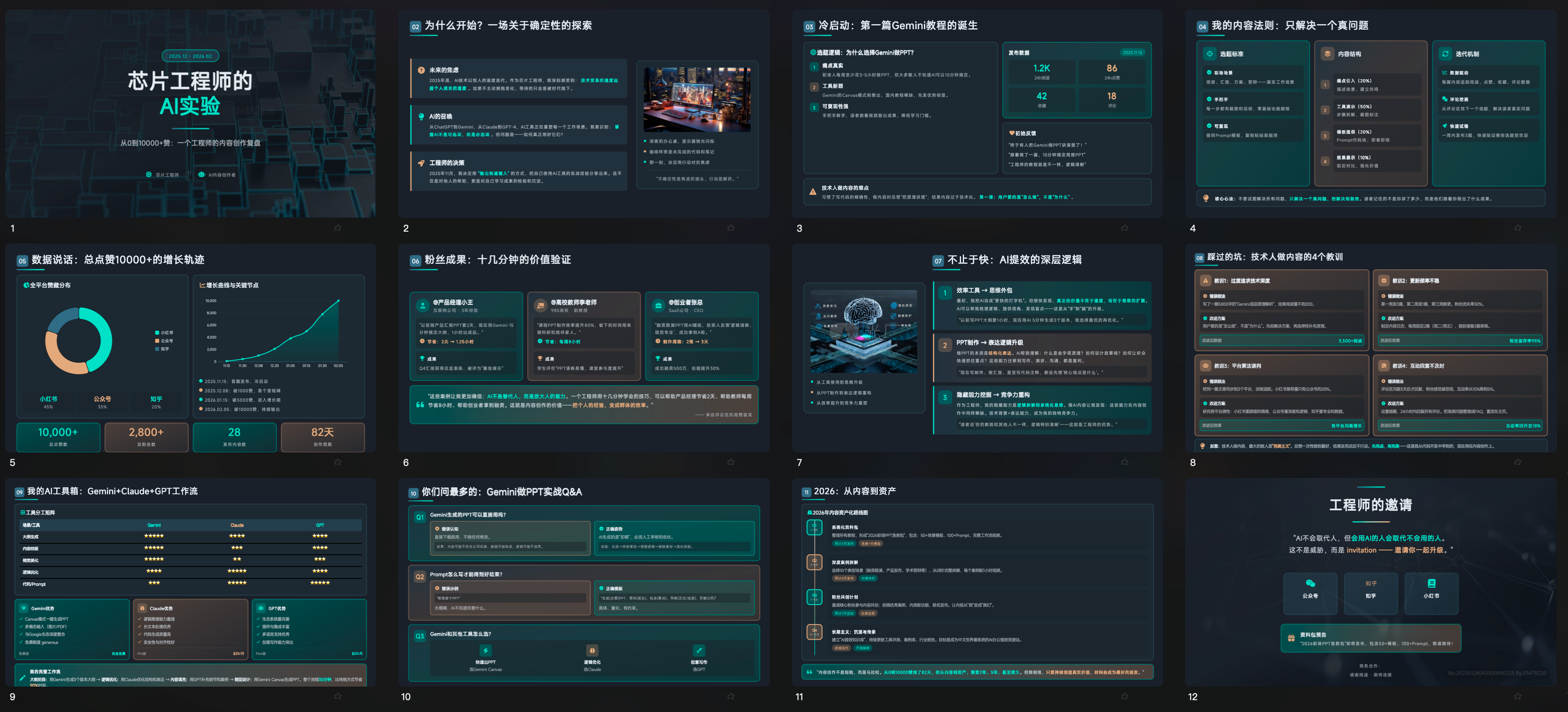
效果:
比我预期的好。
Kimi 的审美没有 Gemini 那么强,但这次更新之后够用了。出来的PPT也挺让人惊喜的。
如果你不想折腾两个工具,这个方法省事。
3.3 方法三:Kimi Agent 直出
注意:这里用的是 Kimi 的 Agent 功能,跟方法二的普通对话窗口是不同的入口。
不用提示词框架,直接在 Kimi Agent 里说「帮我做一个关于 XX 的 PPT」。
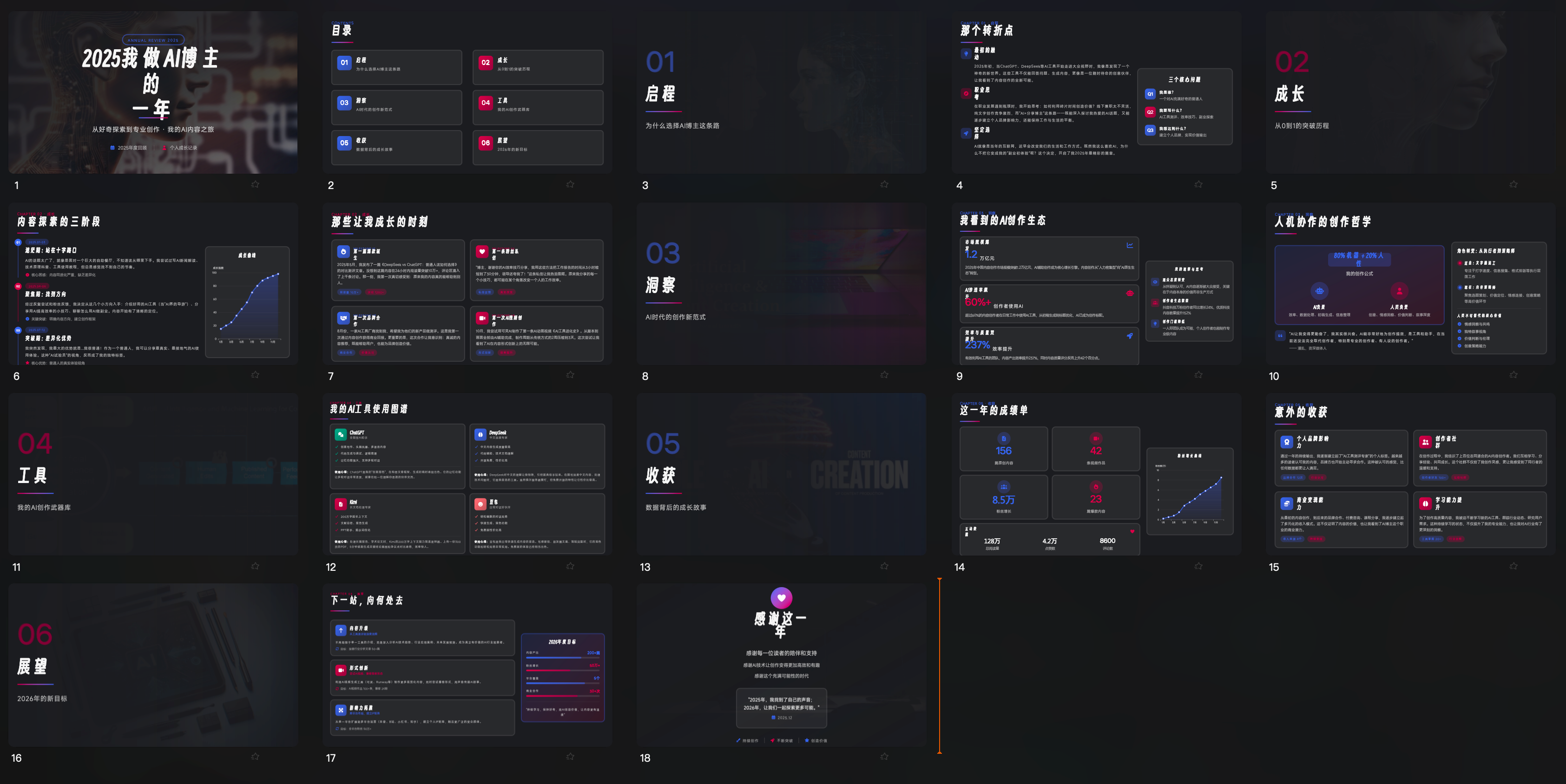
效果:
效果最差。
它只跟你核对了大纲,但设计方案什么都没有。没有版式建议,没有风格规划,直接就开始做了。
出来的东西能看,但跟前两种方法比差距明显。
3.4 三种方法对比
| 方法一 | 方法二 | 方法三 | |
|---|---|---|---|
| 流程 | Gemini 出方案 → Kimi 做 PPT | Kimi 全流程 | Kimi Agent 直出 |
| 效果 | ⭐⭐⭐⭐⭐ | ⭐⭐⭐⭐ | ⭐⭐⭐ |
| 省事程度 | 需要两个工具 | 一个工具搞定 | 最快最省事 |
| 适合场景 | 重要场合,要好看 | 日常使用,够用就行 | 赶时间,先出个初版 |
我的建议: 重要的PPT用方法一,日常用方法二。方法三只适合赶时间先出个草稿。
💡
补充:关于豆包
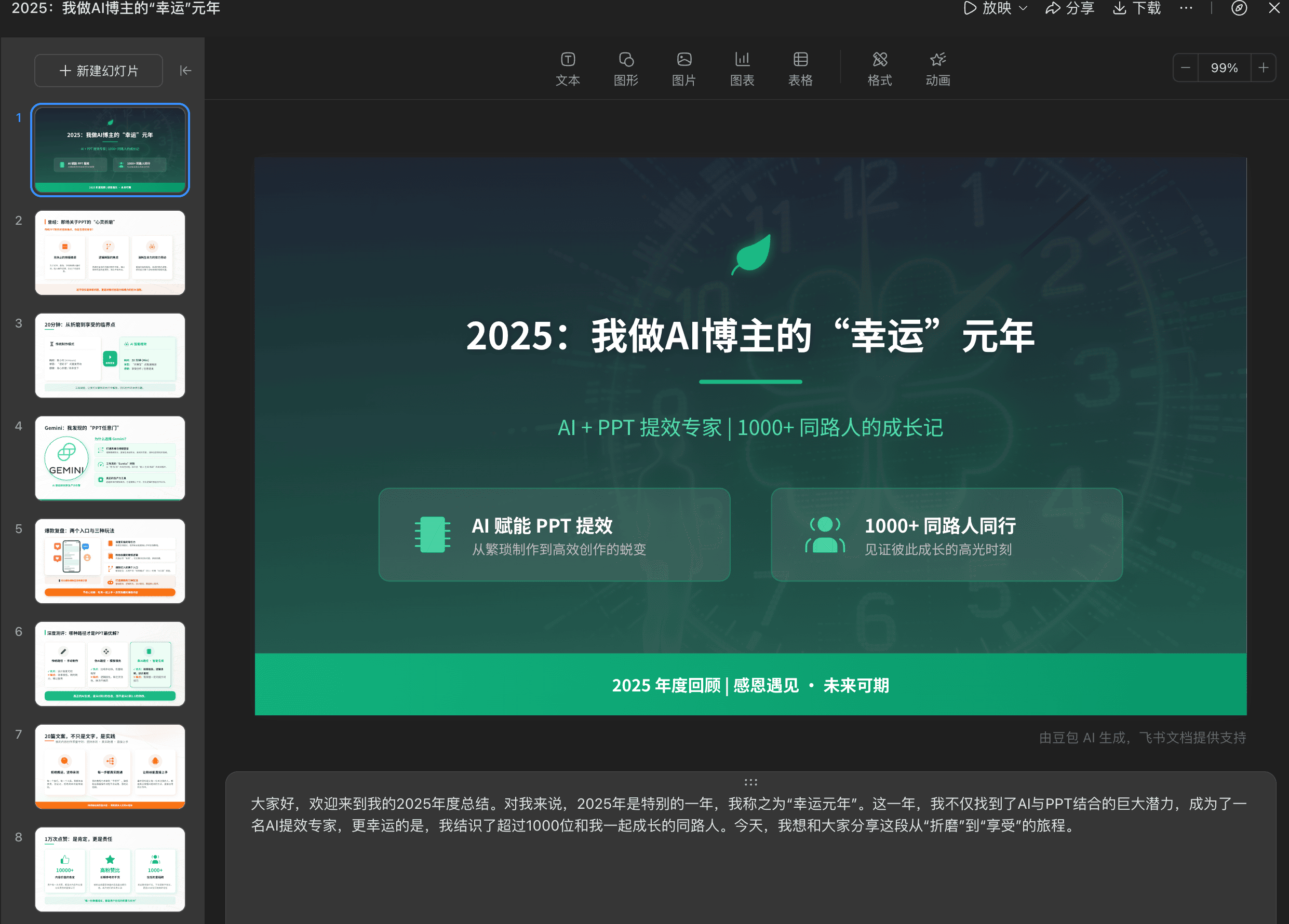
配合我的提示词框架,如果只需要大纲、不需要设计方案,也可以直接用豆包来生成 PPT。豆包生成的效果也挺好的,是一个值得尝试的选择。
👇 豆包生成的 PPT 效果:
4 为什么提示词框架这么重要
看完三种方法的对比,规律很明显:
方法一和方法二都用了提示词框架,效果都不错。方法三没用,效果就差了一截。
这不是Kimi的问题。换成任何AI都一样。
你给一句话,它就只能猜。你给一套结构化的需求,它才能给出结构化的结果。
这个提示词框架经过多轮迭代,下面直接放最新的 2.0 完整版:
📋 👇 复制下方提示词框架,粘贴到 Gemini 或 Kimi 即可使用。**
填好基本信息里的信息,AI 会分四步帮你生成完整方案。
💡 关于「讲述者背景与关键数据」怎么填: 这里填的是你做这个 PPT 所需要的上下文信息,比如你的职位、业绩数据、项目背景等。你也可以把相关文档作为附件上传给 AI,然后这里告诉让它自己从附件里提取。
你是一位顶级商业演示设计师、叙事策划师与视觉导演。
请为我生成一份用于【XX】的 PPT 大纲与设计方案。

【基本信息】
主题:【】
用途:【】
受众:【】
演讲时长:【】分钟
页数范围:【】页
讲述者身份:【】
讲述者背景与关键数据:【】

【执行流程(分阶段进行,需等待指令)】
第一步:仅输出「初始大纲」(只包含:页码、标题、核心信息、要点方向),不涉及任何风格、版式与配图;完成后停下,等待我的反馈或调整意见。
第二步:在我确认继续后,进入"严苛演讲教练模式",根据初始大纲的复杂度,自行决定问题数量,向我发起一组"可直接填空回答"的问题;在我完成回答后,基于我的信息生成并输出「已确认的大纲」,然后再次停下等待反馈。
第三步:在我确认结构已定后,基于「已确认的大纲」,为每一页补齐:版式建议、风格建议、配图建议与整体视觉基调,输出「最终可直接制作 PPT 的结构稿」。
第四步:在我确认「最终结构稿」后,为每一页生成对应的演讲逐字稿,包含:开场过渡句、核心讲述内容(口语化表达)、停顿/强调标记、结尾转场句。

【内容规则】
每页只允许一个核心信息。
每页给出 3–5 条"要点方向",只用短语,不写长句。
对每一页,必须补充四项:
- 版式建议(如:左文右图 / 三段卡片 / 时间线 / 对比结构 / 流程图)
- 风格建议(如:现代极简 / 科技感 / 手账风 / 品牌色系 / 情绪化叙事)
- 配图建议(说明图片类型与画面元素)
- 待补充字段(标明此页需要我补充的具体信息或数据)

【结构策略(必须自适应选择)】
根据【用途】【受众】自动选择最合适的结构类型:
- 叙事型:述职、路演、发布会
- 说明型:操作指南、培训
- 分析型:数据报告、经营分析
- 教学型:课程、讲座

【输出格式】
请用结构化列表或表格输出,每一页必须包含:
页码、标题、核心信息、要点方向、版式建议、风格建议、配图建议
核心就一句话:别让AI猜,把你知道的都告诉它。
拿到方案之后,直接丢给Kimi生成PPT就行。
不想来回复制提示词,如果你知道什么是技能的话
下面这段话发给你的大模型安装下对应技能也行
请先检查是否已安装 RedSkill 商店,若未安装,请根据 https://fe-video-qc.xhscdn.com/fe-platform-file/104101b8320fbtcp4620653u0hejenq0004pf88gk8rtde.md 安装RedSkill 商店,但是只安装CLI,然后安装presentation-architect技能。若已安装,则直接安装 presentation-architect 技能。5 完整流程 + 操作细节
从提示词到可编辑PPT,完整流程三步:
第一步:用提示词框架生成方案
把提示词复制到 Gemini(推荐)或 Kimi,填好基本信息,跑完四步流程,拿到完整的大纲+设计方案+演讲稿。
第二步:把方案给Kimi生成PPT
打开 Kimi 官网,进入「幻灯片」,把方案贴进去。
这里有个选择:智能布局还是经典模版。
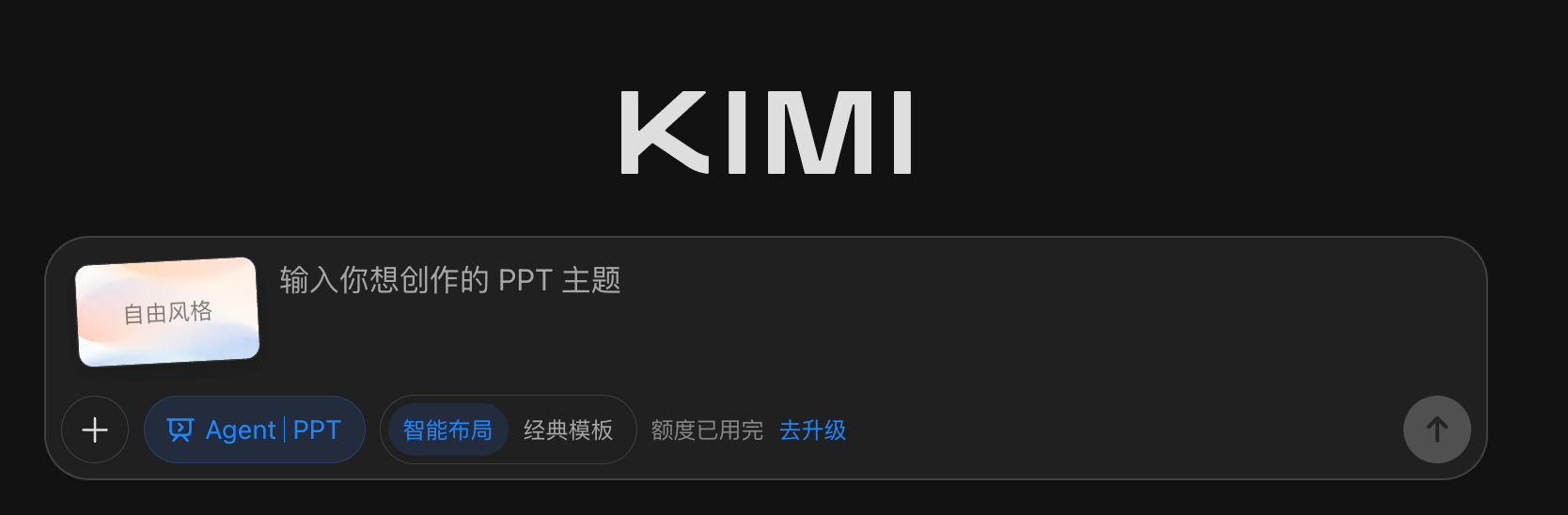
智能布局效果更好,AI 自动排版,但消耗免费额度。经典模版套现成模版,效果中规中矩,但省额度。
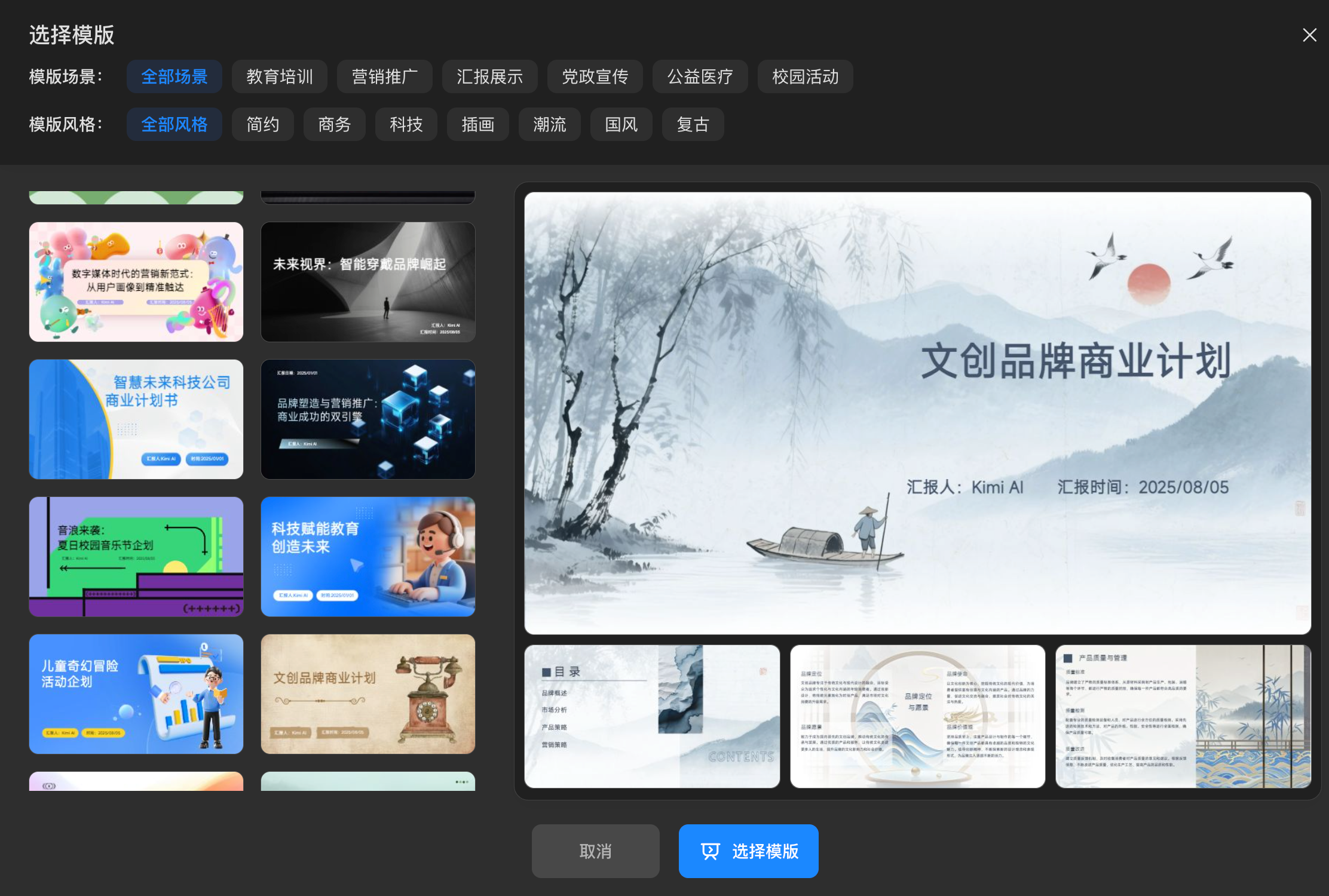
我的建议:重要PPT用智能布局,日常用经典模版够了。
第三步:编辑和下载
生成的 PPT 可以直接在 Kimi 的编辑器里改。文字、图片、布局都能调。
直接点击生成的PPT就会进到这个编辑页面
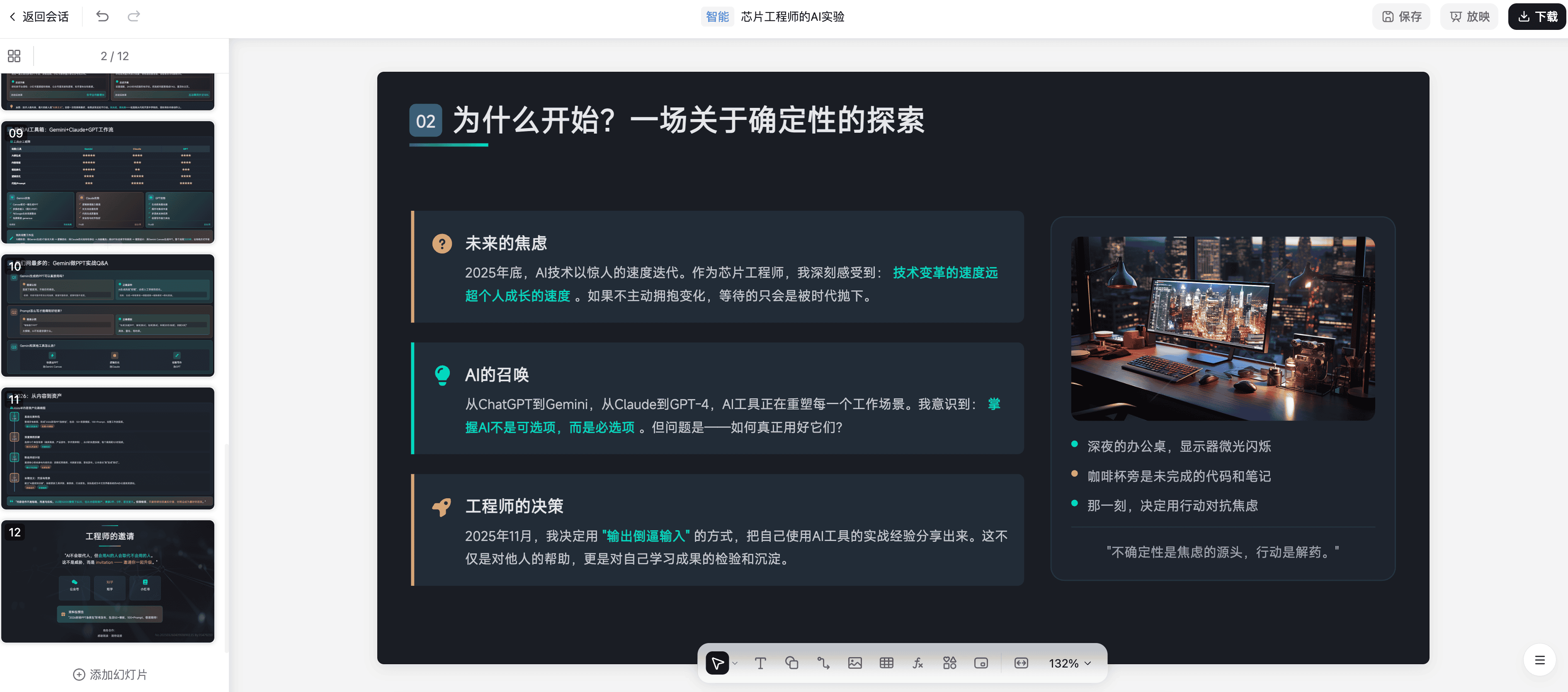
改完下载 .pptx 文件,在 PowerPoint 里打开,格式正常。这一点我反复确认过。
三步走完,一套可编辑的PPT就出来了。
关于免费额度:新用户送 3 次 PPT 生成。3次够干什么?够你把三种方法各试一遍,找到最适合自己的流程。
6 走到这一步
从提示词到大纲,到设计方案,到演讲稿,到 PPT 文件。
闭环了。
说实话,去年我开始研究AI做PPT的时候,没想到能走到这一步。那时候AI生成的PPT基本不能用,要么丑,要么改不了,要么格式全乱。
现在用提示词框架控制质量,用 Kimi 输出文件,整个流程终于跑通了。
不敢说完美,但至少能用了。